Apple Wallet-visitkort: Sådan opretter, tilpasser og deler du et

Opret, tilpas og tilføj et Apple Wallet-visitkort med QRCodeChimpDel dit digitale visitkort hurtigt, hold oplysningerne opdaterede, og gør det nemmere at netværke personligt.
Opret Apple Wallet visitkort Udforsk løsninger

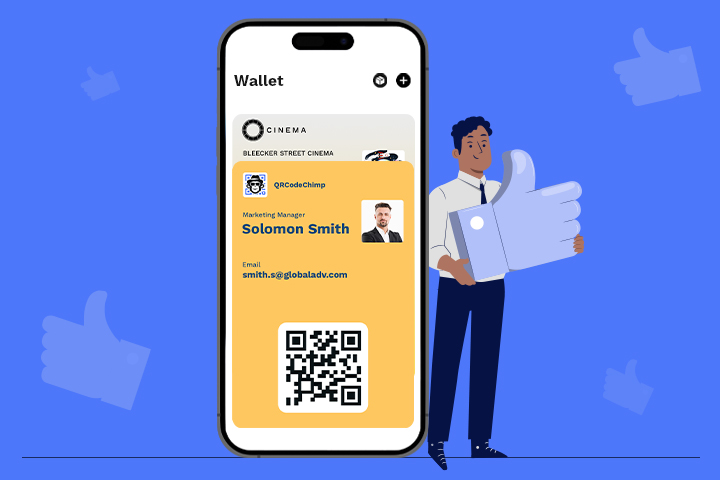
Et Apple Wallet-visitkort giver dig hurtig adgang til dine kontaktoplysninger på en iPhone eller et Apple Watch. I stedet for at give et udskrevet visitkort eller bede nogen om at indtaste dit nummer, kan du åbne dit kort fra Apple Wallet, vise dets QR-kode og lade den anden person se og gemme dine oplysninger på sin telefon.

Apple Wallet erstatter ikke dit digitale visitkort. Det fungerer som et hurtigt adgangslag, så dit kort forbliver aktivt, opdateret og nemt at dele under personlige samtaler. Denne vejledning forklarer, hvad et Apple Wallet-visitkort er, hvordan du opretter og tilpasser et med det. QRCodeChimp, og hvordan man tilføjer et visitkort til Apple Wallet.

Hvad er et Apple Wallet-visitkort?

Et Apple Wallet-visitkort er en Wallet-adgangskode, der linker til dit digitale visitkort. Når det er gemt i Apple Wallet, giver det dig hurtig adgang til dit QR-kodede visitkort via den velkendte Wallet-grænseflade på iPhone og Apple Watch.

Passet fungerer som en genvej til dit digitale visitkort. Dit digitale kort kan indeholde dit navn, telefonnummer, e-mailadresse, jobtitel, virksomhedsoplysninger, hjemmeside, sociale links, placering, portefølje, dokumenter, videoer og meget mere. Apple Wallet gør det simpelthen nemmere at åbne og vise kortet, når du møder nogen.

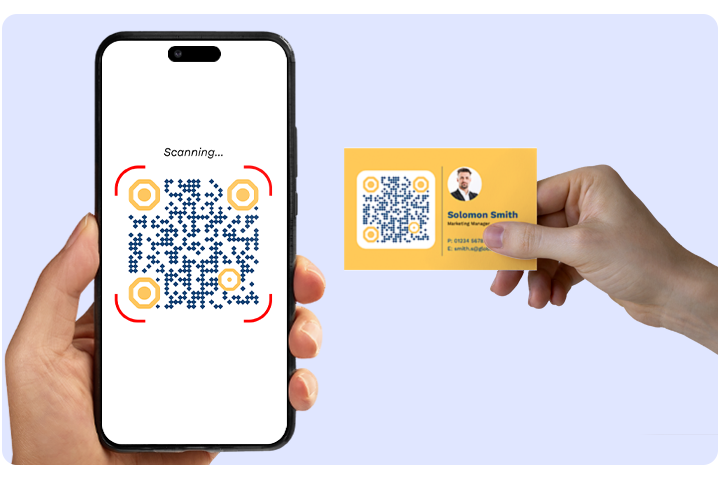
Hver adgangskort indeholder en QR-kode. Når du viser adgangskorten, kan den anden person scanne koden, åbne dit digitale visitkort og gemme dine kontaktoplysninger, hvis de ønsker det.

Sådan opretter du et Apple Wallet-visitkort

Oprettelse af et Apple Wallet-visitkort i QRCodeChimp sker i to faser. Først opretter og gemmer du dit digitale visitkort. Derefter tilpasser du dets Apple Wallet-adgangskode.

Før du tilpasser adgangskoden, skal du sørge for, at dit digitale visitkort indeholder et profilnavn og en underoverskrift. Apple Wallet kræver begge felter for at generere adgangskoden.

Trin 1: Opret din digitalt visitkort in QRCodeChimp og gem det. Hvis du allerede har et kort, skal du springe til næste trin.

Trin 2: Åbn Apple Wallet-indstillingerne på en af ​​to måder:

  • Fra dashboardet: Find dit kort, klik på menuen Mere (3 prikker), og vælg Apple Wallet.
  • Mens du redigerer kortet: Åbn kortet for redigering, gå til fanen Design/Indstillinger, og klik på Apple/Google Wallet-indstillinger.

Trin 3: I pop op-vinduet for tilpasning skal du vælge fanen Apple Wallet, hvis den ikke allerede er valgt.

Trin 4: Indstil dine farver, så de matcher dit brand. Vælg en baggrundsfarve, en primær tekstfarve og en sekundær tekstfarve. Du kan bruge hex-koder til at opnå en præcis brandmatch. Live-forhåndsvisningen til venstre opdateres, når du foretager ændringer.

Trin 5: Klik på Gem for at anvende designet, og luk derefter pop op-vinduet. Dit Apple Wallet-visitkort er klar til deling.

Fordi QR-koden åbner dit digitale visitkort, kan alle, der scanner det, altid se dine seneste oplysninger.

Én ting at bemærke: Selve Wallet-passet gemmes som et øjebliksbillede. Hvis du ændrer adgangsfarverne eller de felter, der vises på passet, f.eks. profilnavn eller underoverskrift, skal du tilføje kortet til Apple Wallet igen, for at disse ændringer vises på passet. Det digitale visitkort bag QR-koden opdateres automatisk under alle omstændigheder.

Sådan tilføjer du et visitkort til Apple Wallet

Du kan tilføje dit digitale visitkort til Apple Wallet fra en iPhone. Dette giver dig hurtig adgang til dit kort under møder, arrangementer, kundebesøg og netværkssamtaler.

Trin 1: Scan QR-koden til det digitale visitkort med en iPhone.

Trin 01

Trin 2: Tryk på QR-kodeikonet på siden med digitale visitkort.

Trin 02

Trin 3: Tryk på Gem i Apple Wallet.

Trin 03

Trin 4: Tryk på Tillad, så passet kan åbnes.

Trin 04

Trin 5: Tryk på Tilføj. Kortet er nu gemt i Apple Wallet og klar til deling.

Trin 05

Når det er tilføjet, kan du åbne Apple Wallet, når du vil dele dit kort. Vis QR-koden, så kan den anden person scanne den for at se dit digitale visitkort.

Se dette hurtig video for at se, hvordan du tilføjer dit digitale visitkort til Apple Wallet trin for trin.

Apple Wallet-visitkort vs. et trykt kort

Værdien af ​​et Apple Wallet-visitkort bliver tydeligere, når man sammenligner det med et trykt kort og et almindeligt digitalt kortlink. Trykte kort er faste. Links er nyttige, men de kan blive gemt i chats eller e-mails. Apple Wallet holder dit kort nemt tilgængeligt, når du har brug for det.

Trykt kortDigitalt kortlinkApple Wallet visitkort
Hvordan det delesAfleveret personligtSendt som et link eller en QR-kodeVist fra Apple Wallet og åbnet via QR-scanning
Opdatering af oplysningerKræver genoptrykÅbner det seneste livekortÅbner det seneste livekort
Brand PræsentationRettet efter udskrivningAfhænger af kortdesignetWallet-passet kan styles, så det matcher dit brand
Omkostninger efter en ændringNyt oplag krævesIngen omkostninger til genoptrykIngen omkostninger til genoptryk
Scan AnalyticsIkke tilgængeligtilgængeligtilgængelig

Et udskrevet kort fryses, når det forlader printeren. Et Apple Wallet-visitkort forbliver forbundet til dit digitale kort, gør deling enkel og hjælper dig med at spore engagement fra offline netværk.

💡 For en detaljeret sammenligning, se fysiske vs. digitale visitkort.

Fordele ved et Apple Wallet-visitkort

Fordele Apple Wallet Visitkort

Et Apple Wallet-visitkort er nyttigt, fordi det fjerner små gnidningspunkter fra netværk. Du behøver ikke at søge efter et link, bære udskrevne visitkort eller bekymre dig om at dele forældede oplysninger.

Det understøtter også bedre opfølgning. Når dit kort er nemmere at tilgå og scanne, kan flere personer se dine oplysninger, gemme din kontakt og tage det næste skridt.

  • Hurtig adgang: Dit kort er tilgængeligt fra Apple Wallet, når du har brug for det.
  • Kontaktløs deling: Den anden person scanner din QR-kode og åbner dit digitale visitkort uden at skrive noget.
  • Altid aktuel: Dit digitale visitkort kan opdateres, når din rolle, dit nummer, dit link eller dine virksomhedsoplysninger ændres, og alle, der scanner dit adgangskort, ser den seneste version.
  • Bedre brandkonsistens: Brugerdefinerede farver hjælper dit Wallet-kort med at matche din personlige eller virksomheds branding.
  • Mindre spild af gentryk: Du behøver ikke en ny udskriftsbatch hver gang dine oplysninger ændres.
  • Målbart engagement: Scanningsanalyser hjælper dig med at forstå, hvor ofte folk interagerer med dit kort.

For professionelle betyder det færre manglende opfølgninger. For virksomheder betyder det mere ensartet kontaktdeling på tværs af salgsteams, rekrutteringskonsulenter, konsulenter, eventteams og feltpersonale.

Bedste fremgangsmåder for dit Apple Wallet-visitkort

Et godt Apple Wallet-visitkort skal være nemt at scanne, nemt at forstå og brugbart efter den første interaktion. Målet er ikke bare at dele et kort. Målet er at hjælpe den anden person med at handle, mens samtalen stadig er frisk.

✅ Hold designet rent

Brug et simpelt, brandet design, der er let at læse på en lille skærm. Vælg farver med tilstrækkelig kontrast, og undgå alt, der får passet til at se overfyldt ud.

Wallet-adgangskoden er kun adgangspunktet. Hold den ren, og lad dit digitale visitkort indeholde de dybere informationer.

✅ Tilføj kun det, der fortjener sin plads

Dit digitale visitkort bør indeholde de oplysninger, en ny kontakt rent faktisk har brug for. Tilføj dit navn, din stillingsbetegnelse, din virksomhed, dit telefonnummer, din e-mailadresse, din hjemmeside og relevante sociale profiler.

Afhængigt af din rolle kan du også inkludere en portefølje, brochure, bookinglink, lokation, produktside, video eller formular. Undgå at tilføje for mange links, hvis de ikke understøtter et klart forretningsmål.

✅ Gør den næste handling klar

Beslut, hvad du ønsker, at en ny kontakt skal gøre, efter de har scannet dit kort. De skal muligvis gemme din kontakt, booke et møde, besøge din hjemmeside, se din portefølje, indsende en formular eller kontakte dit salgsteam.

Gør det næste trin nemt at finde på dit digitale visitkort.

✅ Hold dit kort opdateret

Gennemgå dit visitkort, når din rolle, dit telefonnummer, dit websted, dit kalenderlink, din adresse, din produktside eller dine brandaktiver ændrer sig. Dette er en af ​​de største fordele i forhold til trykte visitkort.

For teams hjælper centraliserede digitale visitkort med at holde medarbejderoplysninger nøjagtige og reducere deling af forældede kontakter.

Hvis du ændrer designet på dit kort eller felterne vist på kortet, skal du huske at tilføje kortet til Apple Wallet igen, så kortet afspejler opdateringen.

✅ Brug den, hvor der er fysisk netværk

Apple Wallet-visitkort fungerer bedst i øjeblikke, hvor hastighed er vigtig: messer, konferencer, kundemøder, ejendomsbesøg, rekrutteringsarrangementer, detailhandelskonsultationer, salgsopkald og forretningsnetværkssessioner.

Jo lettere dit kort er at åbne, desto større er sandsynligheden for, at du deler det på det rigtige tidspunkt.

💡 For mere vejledning, se hvad skal der stå på et digitalt visitkort.

Opret dit Apple Wallet-visitkort med QRCodeChimp

QRCodeChimp hjælper dig med at oprette et digitalt visitkort, tilpasse dets Apple Wallet-adgangskode og dele det med en QR-kode. Du kan opdatere dine kortoplysninger når som helst, bevare et brandet udseende og bruge det samme kort på tværs af møder, events, salgsbesøg og daglig netværksaktivitet.

For privatpersoner betyder det, at dit kort altid er klar på din telefon.

For virksomheder hjælper det med at standardisere kontaktdeling på tværs af teams. Medarbejdere kan bruge digitale visitkort med branding på messer, konferencer, kundemøder, butikker og feltbesøg. Virksomheder kan reducere gentryk, forbedre brandkonsistens, understøtte hurtigere opfølgning og spore engagement fra offline interaktioner.

Opret dit Apple Wallet-visitkort med QRCodeChimp og gør hver introduktion nemmere.
Opret dit Apple Wallet-visitkort

Ofte stillede spørgsmål

Er det gratis at oprette et Apple Wallet-visitkort?

Ja. Du kan oprette et digitalt visitkort og tilføje det til Apple Wallet med QRCodeChimp's gratis abonnement. Betalte abonnementer tilføjer avancerede funktioner til brugere og virksomheder, der har brug for mere tilpasning, skalering og teamadministration.

Skal jeg bruge Apple Wallet-appen for at dele mit kort?

Kan jeg tilføje en QR-kode til Apple Wallet?

Virker det på Apple Watch?

Kan jeg ændre mit kort, efter det er blevet gemt?

Hvad med Android-brugere?

Er et Apple Wallet-visitkort bedre end et trykt visitkort?

Du vil måske også kunne lide

Digital visitkort

Digital visitkortstatistik i 2026: Brug, applikationer, adoption og topspillere

Oplev nogle vigtige statistikker for digitale visitkort, herunder markedsstørrelsen af ​​digitale visitkort, sammen med deres nøgledrivere, hvordan folk bruger dem og meget mere. 

Form QR-koder

Hvordan detailbutikker kan indsamle kundefeedback uden medarbejderprompter

Opret en QR-feedbackkode til detailbutikker, så de kan indsamle kundefeedback uden at være afhængige af medarbejdernes meddelelser. Lær, hvor du skal placere den, og forbedre svarene.

GS1 QR-kode

Kan du konvertere en UPC-stregkode til en GS1 QR-kode?

Kan du konvertere en UPC-stregkode til en GS1 QR-kode? Se, hvordan GTIN'er bliver til GS1 Digital Link-koder, og hvorfor UPC-stregkoder ikke forsvinder med det samme.

Digital visitkort

Feltlåsning til digitale visitkort: Del adgang uden at miste kontrollen

Lær hvordan QRCodeChimp's feltlåsning til digitale visitkort hjælper teams med at kontrollere redigeringer, beskytte branddetaljer og opretholde ensartethed i stor skala.