En sløret QR-kode kan være vanskelig eller endda umulig at scanne. Problemet skyldes ofte et billede i lav opløsning, forkert størrelsesændring, billedkomprimering, udskrivningsproblemer eller beskadigelse af den udskrevne kode.
Den gode nyhed er, at de fleste af disse problemer kan forebygges. Hvis du stadig har adgang til den originale QR-kode, kan det ofte løse problemet at downloade eller udskrive den korrekt.
I denne guide ser vi på, hvad der gør en QR-kode sløret, hvordan du retter det, og hvad du kan gøre, hvis du forsøger at scanne en sløret QR-kode.
Hvad er en sløret QR-kode?
En sløret QR-kode er en, hvor de individuelle sorte og hvide moduler ikke længere er tydeligt definerede. Kanterne kan se slørede, pixelerede, udtværede eller forvrængede ud.
Da QR-læsere skal kunne skelne disse moduler præcist, kan overdreven sløring forårsage langsom scanning, gentagne fejl eller forhindre QR-koden i at blive læst helt.
Hvorfor bliver en QR-kode sløret?
Her er nogle af de mest almindelige årsager til, at QR-koder mister klarhed.
QR-kodebillede i lav opløsning
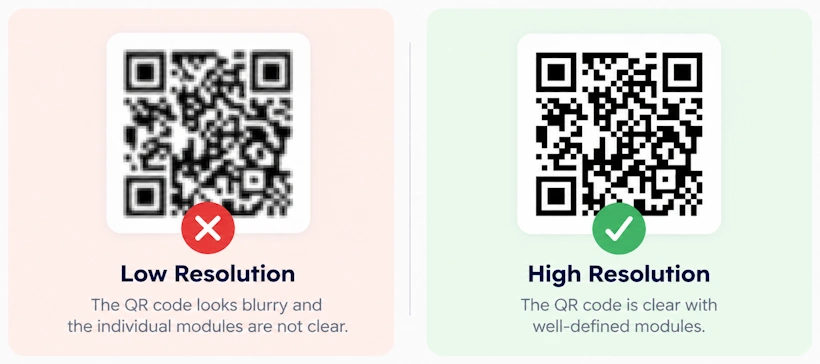
Et billede i lav opløsning er en af de mest almindelige årsager til slørede QR-koder.
For eksempel kan en QR-kode, der er downloadet i en lille størrelse, se helt tydelig ud på en skærm. Men hvis det samme billede forstørres til en plakat, et banner eller et skilt, kan de enkelte moduler blive pixelerede eller miste deres skarpe kanter.
Overvej altid, hvor QR-koden skal bruges, før du downloader den. En QR-kode beregnet til et visitkort har meget andre billedkrav end en, der er beregnet til en stor udendørs udstilling.
Forstørrelse eller strækning af et QR-kodebillede
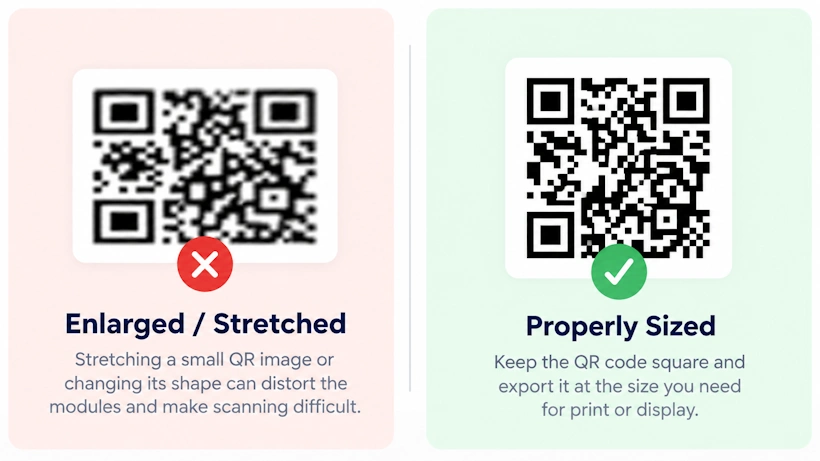
Ændring af størrelsen på et rasterbillede, f.eks. PNG, ud over dets oprindelige dimensioner kan påvirke dets klarhed.
PNG bruger tabsfri komprimering, hvilket hjælper med at bevare billedkvaliteten, når filen gemmes. PNG er dog stadig et rasterformat. En betydelig forstørrelse af en lille PNG kan få modulkanterne til at se pixelerede eller slørede ud.
Til små og mellemstore applikationer skal du bruge en PNG-fil med tilstrækkelig høj opløsning. Til større størrelsesændringer eller udskrivning i stort format er et vektorformat som SVG generelt et bedre valg, fordi det kan skaleres uden pixelering.
QRCodeChimp tilbyder som standard PNG- og PDF-downloads i flere opløsninger op til 4K. SVG kan også aktiveres for en konto efter anmodning.
Billedkomprimering
QR-koden kan være tydelig, når den oprindeligt blev downloadet, men mister kvalitet senere.
Dette kan ske, når billedet er:
- Komprimeret under eksport fra designsoftware
- Gemt i et stærkt komprimeret billedformat
- Delt via et program, der automatisk reducerer billedkvaliteten
- Kopieret fra et skærmbillede i stedet for at bruge den originale fil
- Gentagne gange ændret størrelse eller eksporteret
Brug når det er muligt den originale QR-kodefil i stedet for et skærmbillede eller en komprimeret kopi.
Udskrivningsproblemer
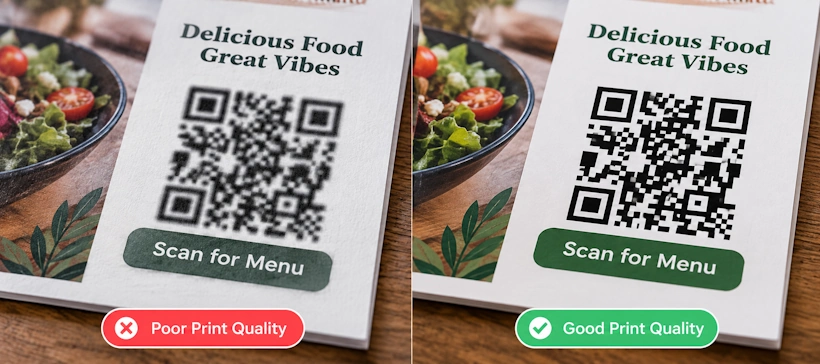
En QR-kode kan se skarp ud på skærmen, men blive sløret efter udskrivning.
Dette kan ske på grund af:
- Dårlig udskriftskvalitet
- Blækblødning eller udtværing
- Forkerte printerindstillinger
- Papir eller trykmateriale af lav kvalitet
- QR-koden er for lille i forhold til dens detaljeringsgrad
- Skalering af et billede i lav opløsning under udskrivning
I stedet for udelukkende at stole på en specifik DPI-værdi, skal du sørge for, at de enkelte moduler forbliver klart definerede ved den endelige udskrevne størrelse. QR-kodens læsbarhed afhænger af faktorer som modulstørrelse, udskriftsopløsning og scanningsafstand.
Før du udskriver i store mængder, skal du altid teste QR-koden i dens faktiske tilsigtede størrelse.
💡 Læs mere: For mere detaljeret vejledning, se vores guide til korrekt udskrivning af QR-koder.
For mere detaljeret vejledning, se vores guide til korrekt udskrivning af QR-koder.
Miljøskader
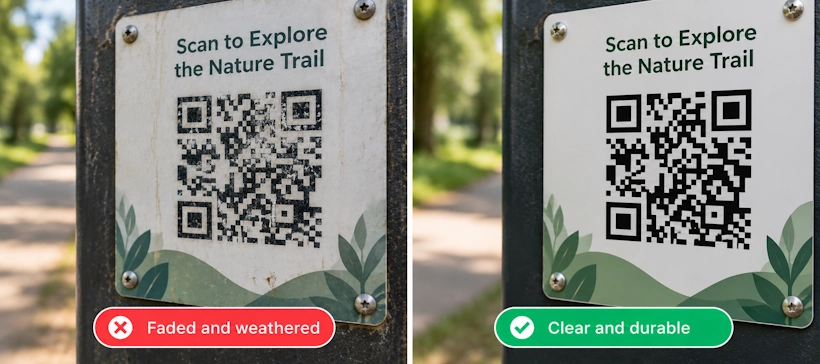
Miljøfaktorer kan også påvirke trykte QR-koder, især når de bruges udendørs.
Udsættelse for sollys, regn, fugt, støv, ridser eller ekstreme temperaturer kan få en QR-kode til at falme, tvære ud eller blive forvrænget med tiden.
Til udendørs installationer bør du overveje vejrbestandige materialer, laminering eller beskyttende belægninger. Det er også en god praksis at teste QR-koder, der skal bruges i længere perioder, regelmæssigt.
QR-kode design fejl
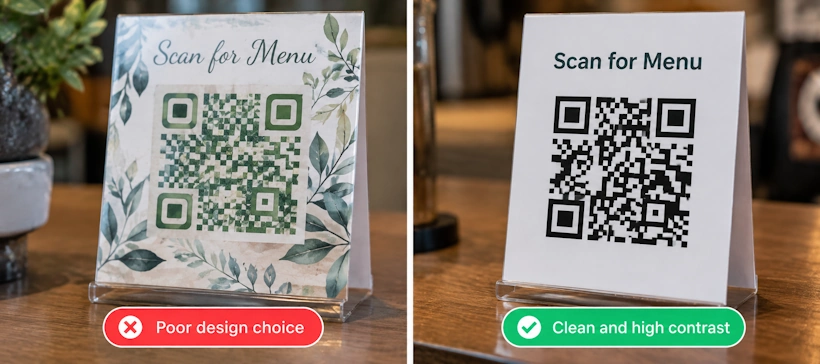
En QR-kode behøver ikke nødvendigvis at være sort-hvid, men forgrunden og baggrunden skal have tilstrækkelig kontrast.
Meget ens farver, travle baggrunde, overdreven tilpasning eller designelementer, der forstyrrer vigtige områder af QR-koden, kan gøre scanning vanskeligere.
Det frie område omkring koden, kendt som den stille zone, er særligt vigtigt. QR-kodespecifikationen kræver en fri margen på fire moduler omkring QR-symbolet.
Undgå at placere tekst, grafik, rammer eller andre designelementer for tæt på QR-koden.
Ujævne eller teksturerede overflader
Overfladen, som en QR-kode er trykt på, kan også påvirke dens udseende.
Stof, meget buet emballage, teksturerede overflader, folder og reflekterende materialer kan forvrænge QR-mønsteret eller gøre dele af det vanskelige for et kamera at optage.
For eksempel kan en QR-kode, der er trykt eller broderet på stof, blive forvrænget, når materialet folder eller strækker sig.
Placer QR-koden, når det er muligt, på en flad, stabil overflade og test den i det faktiske miljø, hvor folk vil scanne den.
Sådan retter du en sløret QR-kode
Den bedste måde at løse en sløret QR-kode på afhænger af, hvad der forårsagede problemet.
✅ Download QR-koden igen i en højere opløsning
Hvis du stadig har adgang til QR-kodegeneratoren, er det normalt bedre at downloade en ny kopi end at forsøge at gøre et allerede sløret billede skarpere.
Vælg en opløsning, der er egnet til den tilsigtede anvendelse, og erstat billedet af lav kvalitet i dit kunstværk.
Hvis QR-koden er blevet betydeligt forstørret, skal du starte forfra med en fil med højere opløsning i stedet for at ændre størrelsen på det eksisterende billede.
✅ Brug det rigtige filformat
Forskellige formater fungerer bedre til forskellige applikationer.
PNG: Velegnet til digital brug og små til mellemstore printapplikationer, når de downloades i en passende opløsning. Undgå at forstørre en lille PNG-fil betydeligt.
PDF: Praktisk, når du tilføjer en QR-kode til udskrivbare dokumenter eller deler illustrationer med en trykkeriudbyder. Kontroller, at QR-koden forbliver skarp under eksport.
svg: Bedre egnet til applikationer, der kræver betydelig størrelsesændring, såsom plakater, skilte, displays eller andre materialer i stort format.
Det vigtige er ikke blot at vælge et format af "høj kvalitet", men at bruge det format og den opløsning, der er passende til den endelige størrelse.
✅ Undgå unødvendig størrelsesændring og komprimering
Placer QR-koden i dit design med eller under dens tilsigtede billeddimensioner, når du bruger en rasterfil.
Undgå gentagne gange at eksportere, komprimere, strække eller tage skærmbilleder af QR-koden.
Hvis du har brug for at ændre størrelsen væsentligt, kan du downloade en større version eller bruge et vektorformat i stedet.
✅ Forbedre udskriftskvaliteten
Hvis den digitale QR-kode er tydelig, men den udskrevne version er sløret, skal du kontrollere udskrivningsprocessen.
Sørg for:
- Den originale QR-kodefil er tilstrækkelig tydelig.
- Printerhovederne er rene og korrekt vedligeholdt.
- Blæk eller toner løber ikke ind i tilstødende moduler.
- QR-koden komprimeres eller skaleres ikke automatisk under udskrivning.
- Den endelige udskrevne kode er stor nok til den tilsigtede scanningsafstand.
Udskriv og test én prøve, før du producerer et stort parti.
✅ Beskyt QR-koder mod skader
Til QR-koder, der udsættes for udendørs eller miljøer med høj kontakt, skal du bruge holdbare materialer og passende beskyttelse.
Laminering, vejrbestandigt tryk, beskyttende belægninger og passende placering kan hjælpe med at forhindre falmning, ridser og udtværing.
Inspicer langvarige installationer regelmæssigt, og udskift beskadigede QR-koder, når det er nødvendigt.
✅ Tjek QR-koden design
Hvis billedkvaliteten ikke er problemet, skal du gennemgå selve designet.
Brug tilstrækkelig kontrast mellem QR-koden og dens baggrund, hold den omgivende stillezone fri, og undgå overdrevne designelementer, der gør det vanskeligt at skelne mellem de enkelte moduler.
Hvis du tilpasser din QR-kode, skal du altid teste den endelige version på flere enheder, før du udgiver eller udskriver den.
✅ Vælg et passende fejlkorrektionsniveau
QR-koder inkluderer fejlkorrektion, der kan hjælpe med at gendanne data, når dele af koden bliver snavset eller beskadiget.
Et højere fejlkorrektionsniveau er dog ikke automatisk bedre for alle QR-koder. Øget fejlkorrektion tilføjer mere redundant data og kan øge størrelsen eller tætheden af QR-symbolet.
DENSO WAVE anbefaler at vælge niveauet baseret på driftsmiljøet og QR-kodens størrelse. Niveau M bruges almindeligvis, mens højere niveauer som Q eller H kan være nyttige, når koden er mere tilbøjelig til at blive snavset eller beskadiget.
Kan du scanne en sløret QR-kode?
Nogle gange. Om en sløret QR-kode stadig kan scannes, afhænger af, hvor meget af dens mønster der stadig er tydeligt.
Prøv disse trin:
- Juster afstanden: Flyt telefonen lidt tættere på eller længere væk fra QR-koden, og lad kameraet fokusere.
- Forbedr belysningen: Sørg for, at QR-koden er godt oplyst uden genskin eller stærke refleksioner.
- Hold enheden stabilt: Bevægelse kan gøre en allerede uklar QR-kode endnu sværere for kameraet at genkende.
- Prøv en anden vinkel: Dette kan være nyttigt, når genskin, refleksioner eller en buet overflade påvirker scanningen.
- Brug det originale billede: Hvis du scanner en QR-kode fra et billede eller dokument, skal du bruge den originale fil i stedet for et skærmbillede eller en komprimeret kopi.
- Prøv en anden enhed: Kamerakvalitet og QR-læsningsfunktioner varierer mellem enheder.
- Genskab QR-koden, hvis det er muligt: Hvis du har oprettet koden og stadig har adgang til den, er det mere pålideligt at downloade en ny version i høj opløsning end at forsøge at gøre et meget sløret billede digitalt skarpere.
Hvis oplysninger i QR-koden er gået tabt på grund af kraftig sløring, komprimering eller fysisk skade, kan billedredigering ikke pålideligt genskabe det manglende QR-mønster.
💡 Læs mere: Sådan løses dine QR-kodescanningsproblemer
Bedste fremgangsmåder til at forhindre slørede QR-koder
Et par forholdsregler under oprettelse, design og trykning kan forhindre de fleste problemer med klarhed.
- Download den rigtige opløsning: Vælg billedstørrelsen baseret på, hvor QR-koden skal bruges.
- Undgå at forstørre små rasterbilleder: Download en større version i stedet.
- Brug vektorfiler til betydelig skalering: Overvej SVG, når QR-koden skal forstørres betydeligt.
- Oprethold en stærk kontrast: Sørg for, at QR-mønsteret tydeligt kan skelnes fra baggrunden.
- Hold stillezonen fri: Sørg for tilstrækkelig plads omkring alle fire sider af QR-koden.
- Undgå overdreven kompression: Brug den originale QR-kodefil, når det er muligt.
- Vælg passende trykmaterialer: Undgå overflader, der forårsager blødning, forvrængning, refleksioner eller ujævnheder.
- Beskyt udendørs QR-koder: Brug materialer, der er egnede til vejr og langvarig eksponering.
- Test den endelige version: Test den faktiske trykte eller offentliggjorte QR-kode, ikke kun den originale digitale fil.
- Test på flere enheder: Dette hjælper med at identificere scanningsproblemer, før QR-koden distribueres bredt.
Konklusion
En sløret QR-kode er normalt resultatet af lav opløsning, forkert størrelsesændring, komprimering, udskrivningsproblemer, dårligt design eller fysisk skade.
Den mest pålidelige løsning er at arbejde ud fra den originale QR-kode og downloade den i den passende opløsning eller i et format, der er egnet til dens endelige anvendelse. Undgå at forstørre billeder i lav opløsning, bevar klare modulkanter og tilstrækkelig kontrast, og test altid den endelige trykte eller digitale version før distribution.
Med QRCodeChimp, kan du oprette brugerdefinerede QR-koder og downloade dem i formater af høj kvalitet til digitale og trykte applikationer.
Ofte stillede spørgsmål
Hvorfor er mine udskrevne QR-koder slørede?
En QR-kode kan se sløret ud efter udskrivning, hvis det originale billede har lav opløsning, det er blevet forstørret for meget, printeren får blæk eller toner til at løbe ud, eller koden er blevet udskrevet for lille.
Start med en original QR-kode af høj kvalitet, undgå unødvendig størrelsesændring, tjek dine printerindstillinger, og test QR-koden i dens endelige udskrevne størrelse.
Hvordan kan jeg gøre en QR-kode klarere?
Hvis du har oprettet QR-koden, så download en ny version i en højere opløsning i stedet for at forsøge at gøre et sløret billede skarpere.
Brug et vektorformat som SVG til større størrelsesændringer. Sørg også for, at QR-koden har tilstrækkelig kontrast, en tydelig stillezone og klart definerede moduler.
Kan en sløret QR-kode rettes?
Hvis du har adgang til den originale QR-kode, er den bedste løsning normalt at generere den igen eller downloade den igen i den passende opløsning.
Hvis den eneste tilgængelige kopi er meget sløret eller komprimeret, er det muligvis ikke muligt at gendanne det manglende QR-mønster pålideligt via billedredigering.
Virker slørede QR-koder stadig?
Lidt slørede QR-koder kan stadig scannes, hvis nok af modulmønsteret forbliver læsbart. Dog kan kraftig sløring, pixelering, forvrængning eller beskadigelse forhindre scanning.
Prøv at justere afstand, belysning, vinkel og fokus. Brug om muligt det originale QR-billede, eller erstat den slørede kode med en tydeligere version.
Er PNG eller SVG bedre til en QR-kode?
Det afhænger af, hvordan QR-koden skal bruges.
PNG fungerer godt til digitale applikationer og små til mellemstore udskrifter, når de downloades i en passende opløsning. SVG er generelt bedre, når QR-koden skal skaleres væsentligt, fordi den skaleres uden rasterpixelering.
Hvorfor bliver min QR-kode sløret, når jeg forstørrer den?
Hvis du forstørrer et rasterbillede, f.eks. en lille PNG-fil, skal de tilgængelige pixels strækkes over et større område. Dette kan få QR-kodens modulkanter til at se pixelerede eller slørede ud.
Download QR-koden i en højere opløsning, eller brug et vektorformat, når der kræves en betydelig ændring af størrelsen.
Du vil måske også kunne lide
Airbnb QR-koder: Del nyttige oplysninger og forbedre gæsteoplevelsen
Opdag praktiske måder, hvorpå Airbnb-værter kan bruge QR-koder til at dele Wi-Fi, guider, rutevejledninger og ejendomsoplysninger, samtidig med at de forbedrer gæsteoplevelsen.
QR-kodeundersøgelser: Sådan får du folk til at scanne og svare
En QR-kodeundersøgelse gør det nemmere at få adgang til feedback, men koden alene genererer ikke svar. Denne vejledning forklarer, hvordan man opretter en QR-kodeundersøgelse, der får respondenterne til at scanne og holder dem i gang med at indsende.
Hvordan detailbutikker kan indsamle kundefeedback uden medarbejderprompter
Opret en QR-feedbackkode til detailbutikker, så de kan indsamle kundefeedback uden at være afhængige af medarbejdernes meddelelser. Lær, hvor du skal placere den, og forbedre svarene.
Kan du konvertere en UPC-stregkode til en GS1 QR-kode?
Kan du konvertere en UPC-stregkode til en GS1 QR-kode? Se, hvordan GTIN'er bliver til GS1 Digital Link-koder, og hvorfor UPC-stregkoder ikke forsvinder med det samme.
Mest Populære
Kontakt salgsafdelingen
