Det er kun nyttigt at indsamle kundeemner, hvis dit team kan handle hurtigt på dem.
Med QRCodeChimpMed HubSpot-integrationen kan du sende data indsamlet via din QRCodeChimp formularer direkte til HubSpot. Du behøver ikke at flytte svar manuelt eller sende dem via et andet automatiseringsværktøj.
Forbind din HubSpot-konto, vælg hvor dataene skal placeres, og knyt dine formularfelter til de tilsvarende HubSpot-egenskaber. Når nogen indsender formularen, QRCodeChimp gemmer svaret og sender de kortlagte data til HubSpot.
Denne guide guider dig gennem den komplette opsætning.
- Hvordan QRCodeChimp og HubSpot-integrationen fungerer
- Hvad du har brug for, før du starter
- Trin til at oprette forbindelse QRCodeChimp Formularer med HubSpot
- Test din HubSpot-integration
- Tjek svaret i QRCodeChimp
- Tjek HubSpot-integrationsstatus
- Bekræft kontakten i HubSpot
- Hvorfor skal man tjekke både formularsvar og integrationsdetaljer?
- Almindelige problemer at kontrollere
- Konklusion
- Ofte stillede spørgsmål
Hvordan QRCodeChimp og HubSpot-integrationen fungerer
Flowet er ligetil:
Indsendelse af formular → QRCodeChimp Formularsvar → Feltkortlægning → HubSpot
Når nogen indsender din QRCodeChimp form:
- QRCodeChimp registrerer det komplette formularsvar.
- HubSpot-integrationen kontrollerer de objekt- og feltmappinger, du har konfigureret.
- De kortlagte værdier sendes til HubSpot.
- HubSpot opretter den tilsvarende post.
- QRCodeChimp registrerer integrationsstatussen, så du kan kontrollere, om dataene blev sendt korrekt.
Et vigtigt punkt er, at QRCodeChimp sender ikke automatisk alle felter i din formular. Kun de felter, du knytter til HubSpot-egenskaber, er inkluderet i HubSpot-handlingen.
For eksempel kan din formular indsamle:
- Navn
- Phone
- Forespørgsel
Hvis du kun tilknytter Navn, E-mail og Telefon, forbliver alle fire svar tilgængelige i QRCodeChimpDet er dog kun de tre kortlagte felter, der sendes til HubSpot.
Hvad du har brug for, før du starter
Sørg for, at du har:
- A QRCodeChimp konto med adgang til HubSpot-integrationen
- En HubSpot-konto, du kan autorisere
- A QRCodeChimp formular med de felter, du vil indsamle
- Matchende egenskaber tilgængelige i HubSpot
Det hjælper også at beslutte, hvor svaret skal placeres i HubSpot, før du begynder.
QRCodeChimp lader dig vælge et HubSpot-objekt såsom:
- Kontakt
- Firmanavn
- Del
- Billet
I denne guide vil vi bruge Kontakt.
Trin til at oprette forbindelse QRCodeChimp Formularer med HubSpot
Følg disse trin for at integrere HubSpot med QRCodeChimp formularer.
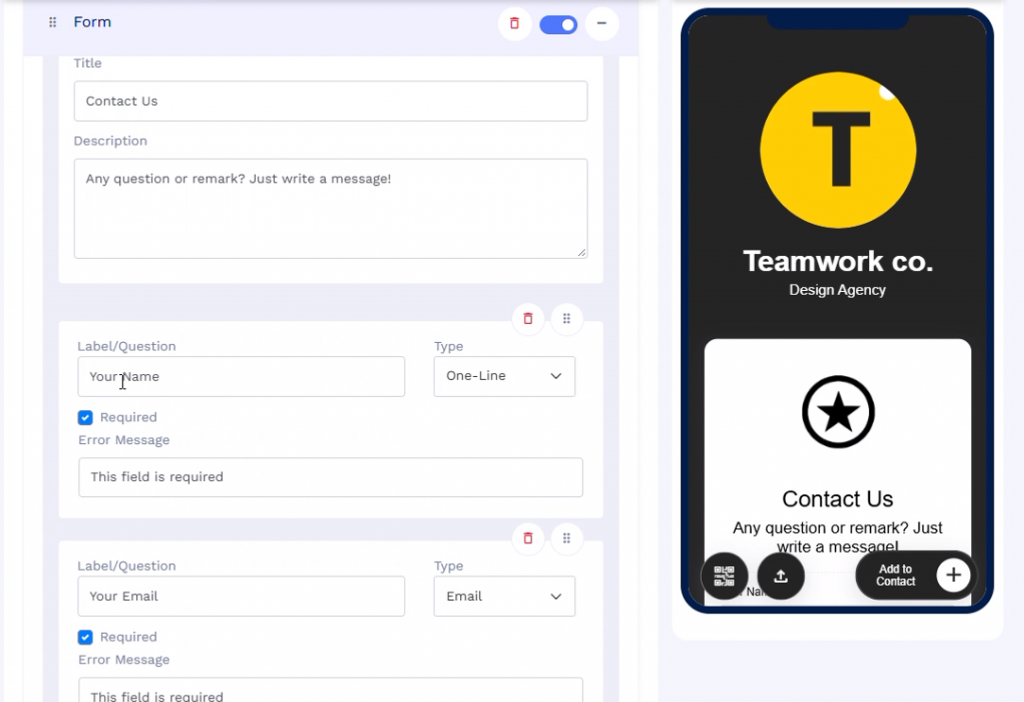
Trin 1: Opret eller åbn din QRCodeChimp formular
Log ind på QRCodeChimp og opret en QR-kode til formularen. Hvis du allerede har en formular, kan du åbne den for at redigere den.
Opsæt de felter, du vil have besøgende til at udfylde. For eksempel:
- Dit navn*
- Phone
- Din forespørgsel
Udfyld resten af dine formularindstillinger efter behov.
Trin 2: Åbn indstillinger for formularintegration
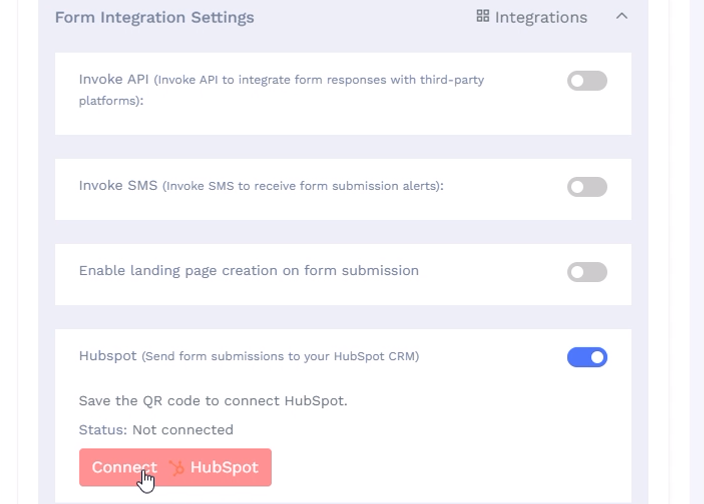
Rul ned til Indstillinger for formularintegration i formulareditoren.
Her kan du konfigurere, hvad der skal ske, når nogen har indsendt formularen. Find HubSpot-integrationen, og aktiver den.
Trin 3: Forbind din HubSpot-konto
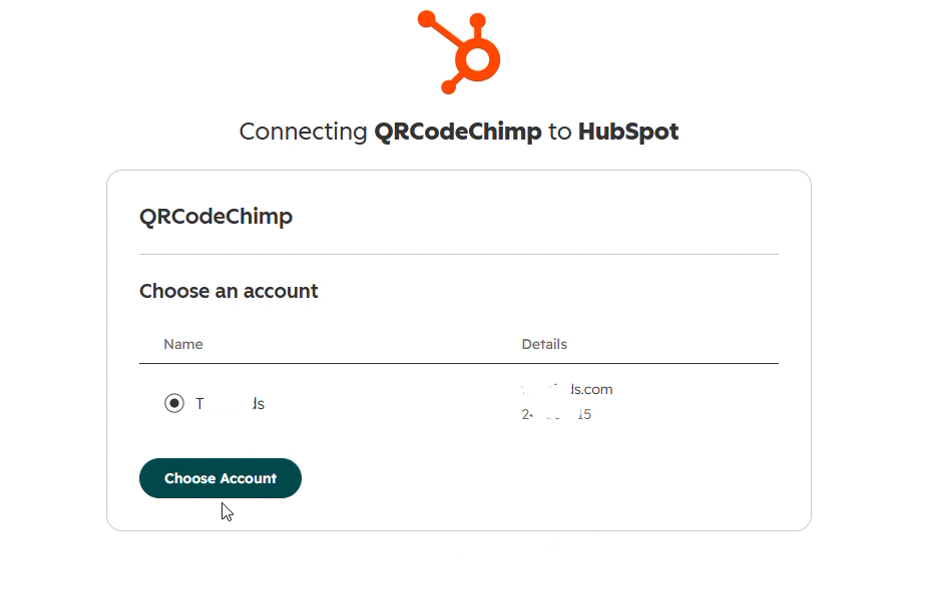
Klik på muligheden for at forbinde HubSpot. Du vil blive omdirigeret til HubSpot for at godkende. QRCodeChimp.
Hvis dit HubSpot-login har adgang til flere konti, skal du vælge den konto, du vil forbinde.
Vælg kontoen og godkend forbindelsen. HubSpot vil derefter omdirigere dig tilbage til QRCodeChimp.
Når forbindelsen er fuldført, QRCodeChimp vil vise HubSpot som forbundet sammen med oplysningerne fra den tilknyttede portal.
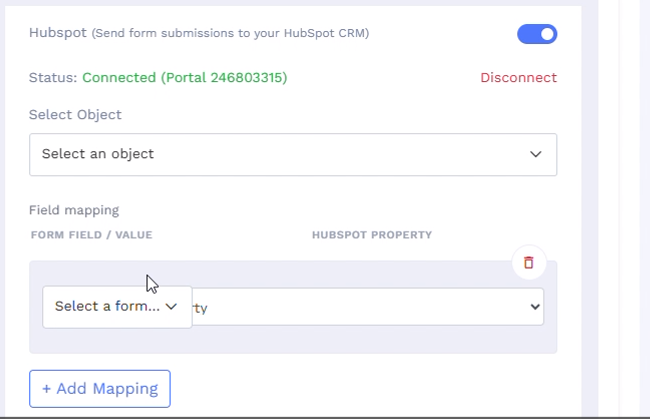
Tip: Hvis du administrerer mere end én HubSpot-konto, skal du kontrollere portaloplysningerne, før du fortsætter. Dette hjælper med at sikre, at dine formularsvar dirigeres til den tilsigtede konto.
Trin 4: Vælg HubSpot-objektet
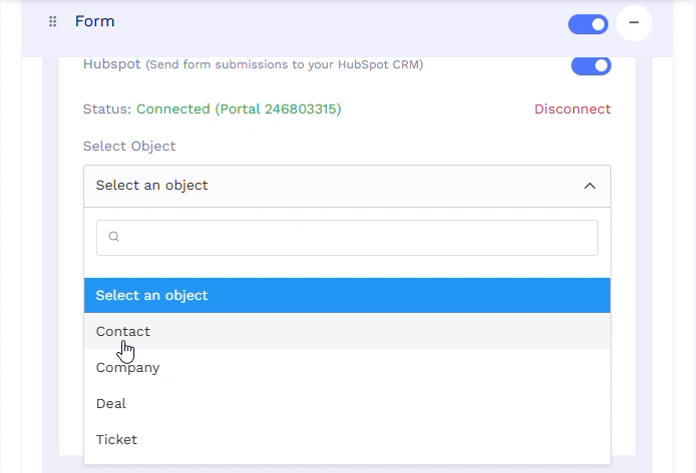
Åbn derefter Vælg objekt dropdown.
Vælg den ønskede type HubSpot-post QRCodeChimp at skabe.
De viste tilgængelige muligheder inkluderer:
- Kontakt
- Firmanavn
- Del
- Billet
For at indsamle kundeemner eller kontaktoplysninger skal du vælge Kontakt.
Dine formularsvar vil nu blive dirigeret til HubSpot Contact-poster baseret på de tilknytninger, du konfigurerer derefter.
Trin 5: Kortlæg din QRCodeChimp felter til HubSpot
Fortæl nu QRCodeChimp hvor hvert formularsvar skal placeres i HubSpot.
For hvert formularfelt, du vil sende, skal du vælge dets tilsvarende HubSpot-egenskab. Tilføj kun mappings for de data, du vil sende.
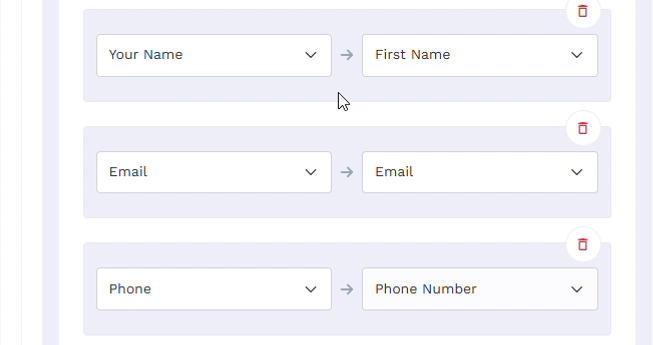
Ikke-kortlagte felter er stadig en del af QRCodeChimp formularsvar. De er simpelthen ikke inkluderet i HubSpot-handlingen.
Antag for eksempel, at din formular også indeholder Din forespørgsel, men du kortlægger ikke det felt.
En bruger kunne indsende:
- Navn: Gwen
- E-mail: gwen@abindustries.com
- Telefon: 8452170369
- Forespørgsel: Prisforespørgsel
QRCodeChimp ville bevare alle fire værdier.
HubSpot ville kun modtage:
- Fornavn: Gwen
- E-mail: gwen@abindustries.com
- Telefonnummer: 8452170369
Hvis du også vil have forespørgselsoplysningerne i HubSpot, skal du knytte dem til en passende HubSpot-egenskab.
Trin 6: Gem din formular
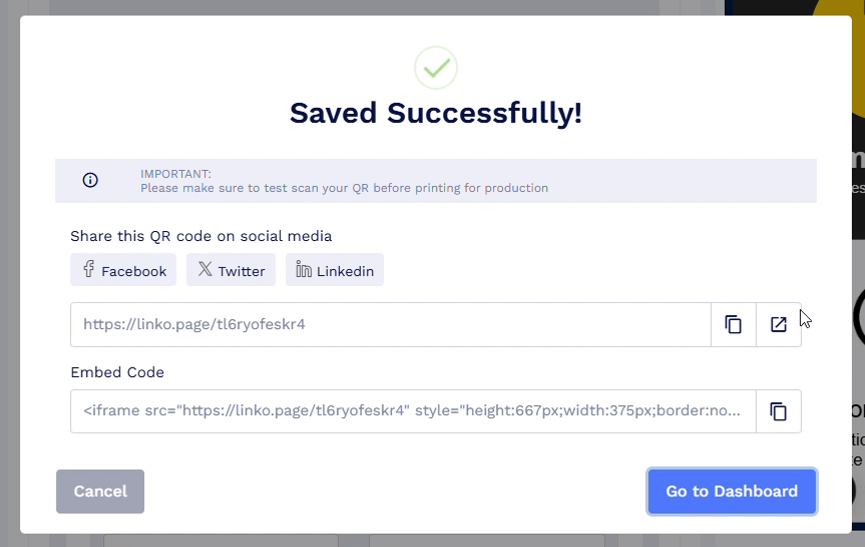
Når din HubSpot-konto, objekt- og feltmapping er klar, skal du gemme formularens QR-kode. QRCodeChimp vil bekræfte, at dine ændringer er blevet gemt.
Din HubSpot-routing er nu konfigureret.
Test din HubSpot-integration
Indsend et testsvar, før du bruger formularen i en livekampagne. Dette giver dig mulighed for at bekræfte begge sider af integrationen.
Trin 7: Åbn og udfyld liveformularen
Åbn formularen ved hjælp af dens QR-kode eller direkte link. Udfyld felterne med genkendelige testdata.
Accepter de nødvendige vilkår, før du indsender formularen.

Trin 8: Indsend formularen
Indsend den udfyldte formular.
Du bør se en bekræftelsesmeddelelse, der angiver det QRCodeChimp har modtaget svaret.
Tjek svaret i QRCodeChimp
Trin 9: Åbn formularsvar
Gå tilbage til din QRCodeChimp instrumentbræt.
Åbne Form svar.
Din nye indsendelse bør vises i svarlisten sammen med de data, som brugeren har indtastet.
I vores eksempel ville du se Gwens navn, e-mail, telefonnummer og forespørgsel.
Dette bekræfter, at QRCodeChimp har modtaget den indsendte formular.

Tjek HubSpot-integrationsstatus
Modtagelsen af formularsvaret og afsendelsen af det til HubSpot er to separate dele af processen.
QRCodeChimp lader dig kontrollere, om HubSpot-handlingen blev gennemført korrekt.
Trin 10: Åbn integrationsdetaljer
Åbne Integrationsdetaljer for formularsvaret.
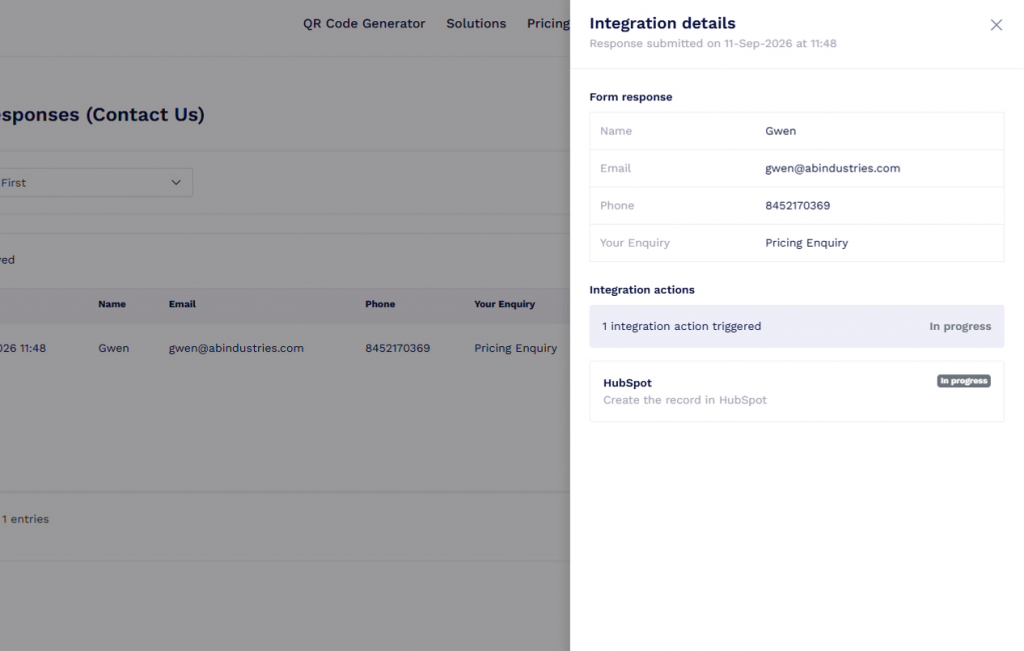
For en vellykket Contact-integration viser detaljerne, at QRCodeChimp forsøgte at oprette posten i HubSpot, og om handlingen lykkedes.
Trin 11: Bekræft, at HubSpot-handlingen blev udført
Når integrationen er fuldført, skal du kontrollere handlingens status.
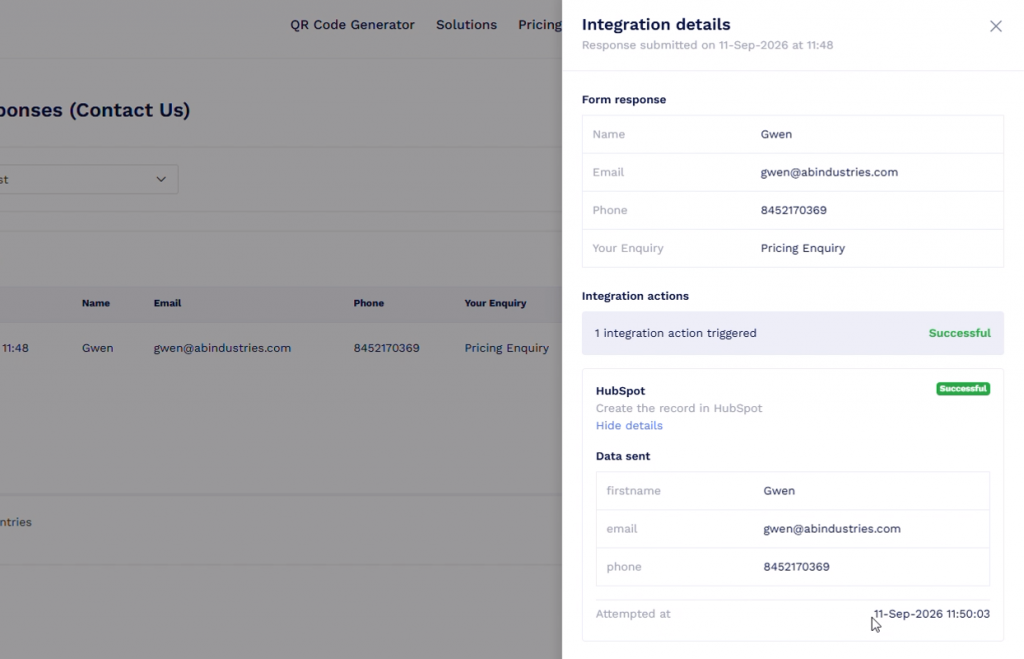
En vellykket indsendelse viser, at én integrationshandling blev udløst, og at HubSpot-handlingen var vellykket.
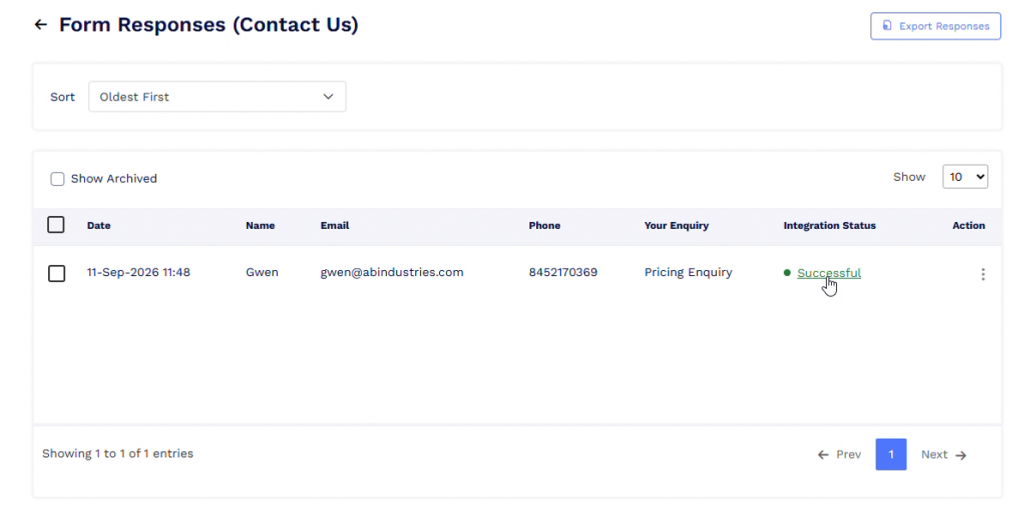
Du kan udvide HubSpot-handlingen for at inspicere de nøjagtige data QRCodeChimp sendt.
Bekræft kontakten i HubSpot
Trin 12: Åbn kontakten i HubSpot
Når integrationsstatussen er vellykket, skal du åbne HubSpot.
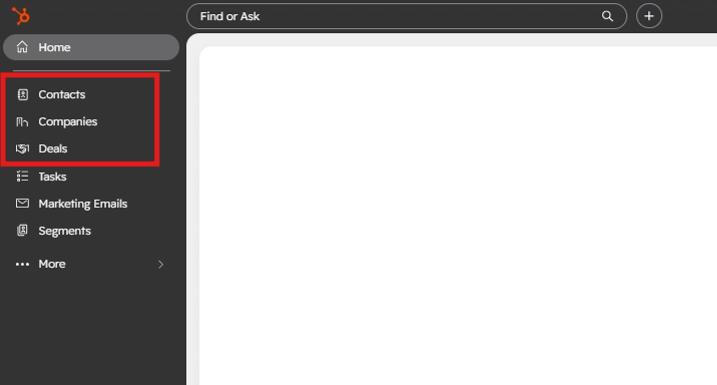
Gå til Kontakt os.
Søg efter den e-mailadresse eller det navn, der blev brugt i din testindsendelse.
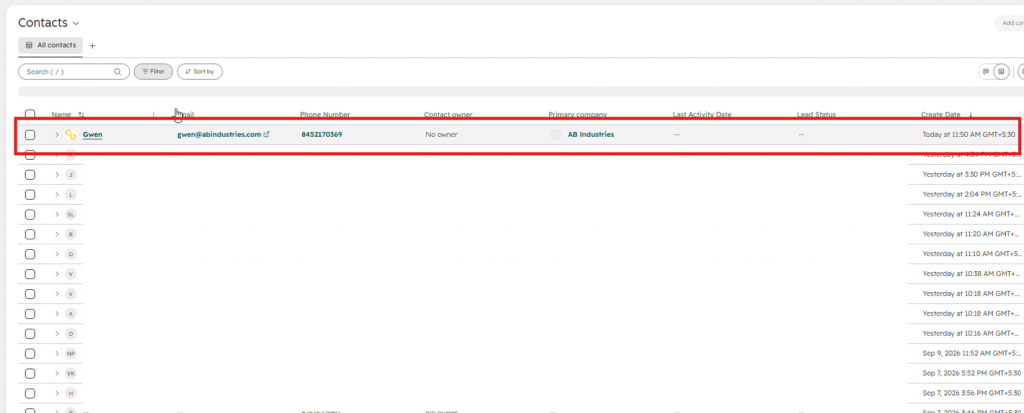
Den nye kontakt burde vises med de tilknyttede egenskaber.
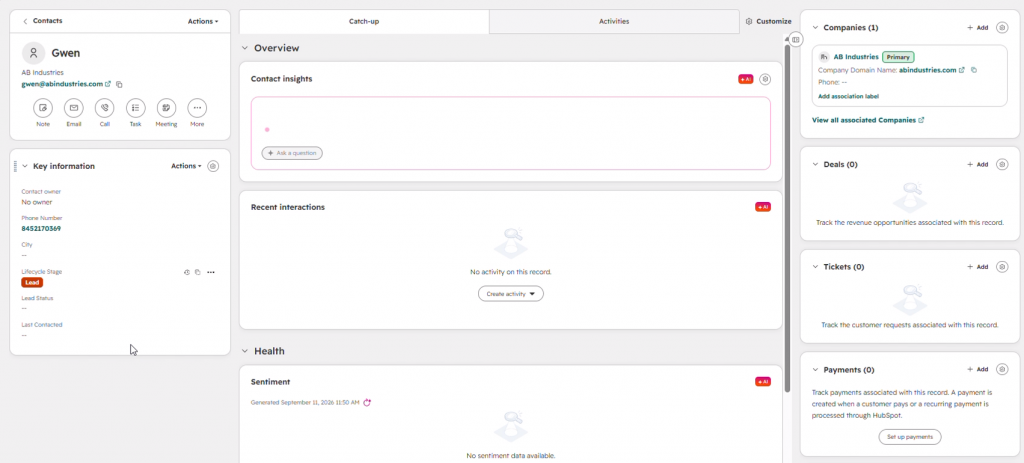
Du har gennemført flowet:
Besøgende indsender formular → QRCodeChimp gemmer svar → tilknyttede felter sendes → HubSpot-kontakt oprettes
Hvorfor skal man tjekke både formularsvar og integrationsdetaljer?
Disse to afsnit besvarer forskellige spørgsmål.
Formularsvar fortæller dig:
Gjorde QRCodeChimp modtage brugerens indsendelse?
Integrationsdetaljer fortæller dig:
Blev de kortlagte data sendt til HubSpot?
Denne sondring er nyttig ved fejlfinding.
For eksempel kan et svar vises korrekt i QRCodeChimp mens HubSpot-handlingen stadig behandles eller støder på et problem.
Kontrol af integrationsdetaljer hjælper dig med at identificere, hvilken del af arbejdsgangen der skal lægges vægt på.
Almindelige problemer at kontrollere
Her er nogle almindelige fejl og problemer, som du kan støde på, når du konfigurerer integrationen.
HubSpot vises som afbrudt
Genopret forbindelse til din HubSpot-konto fra Indstillinger for formularintegration.
Hvis du har adgang til flere HubSpot-konti, skal du sørge for at vælge den korrekte under godkendelsen.
Svaret fremgår af QRCodeChimp men ikke HubSpot
Først, åben Integrationsdetaljer for det svar.
Kontroller, om HubSpot-handlingen vises som vellykket, afventende eller mislykket.
Bekræft også, at det korrekte HubSpot-objekt blev valgt.
Nogle formularværdier mangler i HubSpot
Tjek din feltkortlægning.
QRCodeChimp sender de felter, der er knyttet til HubSpot-egenskaber. En værdi kan stadig findes i formularsvar, selvom den ikke var inkluderet i HubSpot-handlingen.
Et felt sendes til den forkerte HubSpot-egenskab
Gå tilbage til formulareditoren, og gennemgå tilknytningerne.
For eksempel, bekræft at:
Telefon → Telefonnummer
snarere end en anden uafhængig HubSpot-ejendom.
Gem formularen efter rettelse af tilknytningen.
Jeg har tilføjet et nyt formularfelt
Hvis du ønsker, at det nye felt skal vises i HubSpot, skal du gå tilbage til Indstillinger for formularintegration og opret den nødvendige kortlægning.
Du skal blot tilføje et felt til QRCodeChimp Formularen bestemmer ikke automatisk, hvor den værdi skal placeres i HubSpot.
Konklusion
Tilslutning QRCodeChimp Formularer med HubSpot giver dig en direkte vej fra en formularindsendelse til dit CRM.
Opsæt forbindelsen én gang, vælg HubSpot-objektet, og tilknyt de felter, du vil sende. QRCodeChimp kan derefter gemme hvert komplette svar, mens de kortlagte data sendes til HubSpot.
Du kan også bruge Integrationsdetaljer til at se, om hver HubSpot-handling lykkedes, og hvilke data der blev sendt.
Før du offentliggør din formular, skal du indsende ét testsvar og verificere det i begge QRCodeChimp og HubSpot. Når alt vises på det rigtige sted, er din formular klar til at begynde at sende nye svar til dit CRM.
Ofte stillede spørgsmål
Skal jeg bruge Zapier for at oprette forbindelse QRCodeChimp Formularer til HubSpot?
Nej. QRCodeChimp understøtter en direkte HubSpot-integration til Forms, så du kan forbinde din HubSpot-konto og tilknytte felter indefra QRCodeChimp.
Er QRCodeChimp Send alle formularfelter til HubSpot?
Nej. HubSpot modtager de felter, du knytter til HubSpot-egenskaber. Andre indsendte felter kan stadig være tilgængelige i QRCodeChimp Formularsvar.
Hvilke HubSpot-poster kan jeg sende formulardata til?
Integrationen giver dig mulighed for at vælge HubSpot-objektet under opsætningen. De viste muligheder inkluderer Kontakt, Virksomhed, Aftale og Ticket.
Hvordan sender jeg et formularsvar som HubSpot-kontakt?
Type Kontakt som HubSpot-objektet. Kortlæg derefter din QRCodeChimp formularfelter til de tilsvarende HubSpot-kontaktegenskaber.
For eksempel:
- Dit navn → Fornavn
- E-mail → E-mail
- Telefon → Telefonnummer
Kan jeg tjekke, om et formularsvar er nået frem til HubSpot?
Ja. Åbn svaret i QRCodeChimp og tjek IntegrationsdetaljerDen viser integrationshandlingen, dens status og de data, der er sendt til HubSpot.
Hvorfor er et felt synligt i QRCodeChimp men mangler i HubSpot?
Feltet er muligvis ikke blevet kortlagt. QRCodeChimp gemmer det komplette formularsvar, mens HubSpot-integrationen sender de felter, der er konfigureret i din feltmapping.
Kan jeg ændre felttilknytningen senere?
Ja. Rediger formularen, og gå tilbage til Indstillinger for formularintegration. Opdater dine tilknytninger, og gem formularen.
Skal jeg teste integrationen, før jeg bruger QR-koden?
Ja. Indsend et testsvar og bekræft det først under Formularsvar. Tjek derefter Integrationsdetaljer og bekræft, at posten vises korrekt i HubSpot.
Du vil måske også kunne lide
Spiselige QR-koder: Sådan laver du dem + eksempler fra den virkelige verden
En spiselig QR-kode er en QR-kode, der kan scannes, og som er trykt eller formet af materialer, der er sikre at spise. Her kan du se, hvordan du laver spiselige QR-koder, hvad du skal være opmærksom på, og hvordan du bruger dem effektivt.
Forklaring af GS1-applikationsidentifikatorer: GTIN, batch, serienummer, udløbsdato og mere
Denne vejledning forklarer de vigtigste GS1-applikationsidentifikatorer, der bruges til produktidentifikation, sporbarhed, detailhandel og emballering.
Sådan grupperer du kort i QRCodeChimp Opsætning af indtastnings-ID
Lær at organisere digitale visitkort effektivt ved hjælp af QRCodeChimp Entra ID-gruppering. Forenkl korthåndtering efter gruppe, filter eller alt-i-én.
Trin til at integrere Microsoft Entra ID (Azure AD) med QRCodeChimp
Lær, hvordan du forbinder Microsoft Entra ID med QRCodeChimp at automatisere oprettelsen af digitale visitkort, forbedre sikkerheden og forenkle onboarding.
Mest Populære
Kontakt salgsafdelingen
