Det bliver upraktisk at oprette QR-koder én ad gangen, når du har brug for snesevis, hundredvis eller endda tusindvis af unikke koder. I stedet kan du forberede oplysningerne i et regneark og uploade det én gang for at oprette flere QR-koder på én gang.
Hvis du undrer dig hvordan man genererer QR-koder i bulk, involverer processen typisk download af en eksempelfil, tilføjelse af én post pr. række, upload af det udfyldte regneark, validering af dataene og generering af hele batchen samlet.
Denne guide forklarer, hvordan du forbereder din fil korrekt, vælger mellem statiske og dynamiske QR-koder, undgår almindelige uploadfejl og administrerer dine QR-koder efter oprettelsen.
- Hvad er massegenerering af QR-koder?
- Statiske vs. dynamiske QR-koder i bulk
- Sådan forbereder du dit regneark til masseoprettelse af QR-koder
- Sådan genererer du QR-koder i bulk trin for trin
- Design dine QR-koder som en batch
- Download og klargør dine QR-koder til udskrivning
- Almindelige fejl ved masseupload og hvordan de rettes
- Administrer dine QR-koder efter oprettelse
- Hvor mange QR-koder kan du oprette på én gang?
- Opret hundredvis af QR-koder uden at oprette dem én efter én
- Ofte stillede spørgsmål
Hvad er massegenerering af QR-koder?
Med massegenerering af QR-koder kan du oprette mange unikke QR-koder fra et enkelt regneark i stedet for at oprette hver enkelt manuelt.
Hver række i regnearket repræsenterer en separat QR-kode, mens kolonnerne indeholder de oplysninger, der kræves til den pågældende kode. Afhængigt af QR-løsningen kan dette omfatte en URL, kontaktoplysninger, produktoplysninger, billetoplysninger eller andre data.
For eksempel kan et regneark med 300 rækker bruges til at oprette 300 unikke QR-koder i én masseupload.
Statiske vs. dynamiske QR-koder i bulk
Før du opretter din batch, skal du beslutte, om du har brug for statiske eller dynamiske QR-koder. Denne beslutning bliver især vigtig, når du udskriver eller distribuerer et stort antal koder.
| Statiske QR-koder | Dynamiske QR-koder | |
|---|---|---|
| Rediger indhold efter oprettelse | Ingen | Ja |
| Scan analyser | Ingen | Ja |
| Bedst til | Faste oplysninger, der sandsynligvis ikke vil ændre sig | Indhold, der kan ændres eller skal spores |
| Hvis oplysningerne ændres efter udskrivning | Opret og udskriv en ny QR-kode | Opdater destinationen uden at erstatte den udskrevne QR-kode |
Forestil dig at udskrive 500 QR-koder på produktemballage og senere opdage, at destinations-URL'en er forkert. Med statiske QR-koder skal du generere og udskrive nye koder. Med dynamiske QR-koder kan du opdatere destinationen, mens du beholder de eksisterende udskrevne koder.
Statiske QR-koder, der er oprettet i store mængder, kan ikke redigeres efter oprettelsen, så gennemgå dine data omhyggeligt, før du genererer batchen.
Sådan forbereder du dit regneark til masseoprettelse af QR-koder
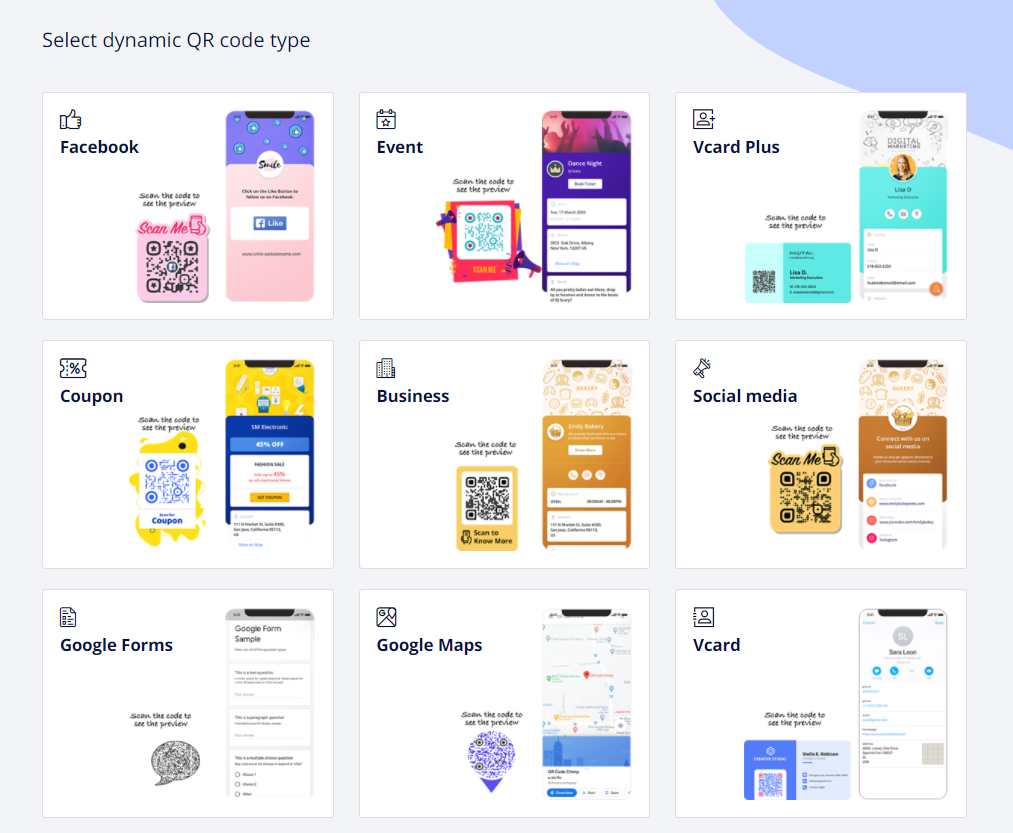
Masseupload er tilgængelig for alle QRCodeChimp løsninger undtagen Smart QR. Da de obligatoriske felter varierer afhængigt af løsningen, skal du altid starte med den eksempelfil, der er angivet for den QR-kodetype, du vil oprette.
Korrekt forberedelse af regnearket er en af de vigtigste dele af processen. En ren fil reducerer valideringsfejl og gør det nemmere at generere en stor batch præcist.
Start med eksempelfilen
Opret ikke regnearksstrukturen fra bunden.
Vælg den QR-kodeløsning, du vil bruge, aktiver Bulk upload, og download eksempelfilen leveret af QRCodeChimpDette sikrer, at dine kolonner matcher de felter, der forventes af den pågældende løsning.
Undgå at omdøbe eller fjerne obligatoriske kolonner, medmindre instruktionerne til den pågældende skabelon tillader det.
Brug én række for hver QR-kode
Hver række skal indeholde dataene for én unik QR-kode.
For eksempel kan en simpel URL-baseret bulkfil se sådan ud:
| QR navn | Web url |
|---|---|
| Produkt 001 | https://example.com/product-001 |
| Produkt 002 | https://example.com/product-002 |
| Produkt 003 | https://example.com/product-003 |
Hvis du uploader disse tre rækker, oprettes der tre separate QR-koder.
Et digitalt visitkort, en eventbillet, en produkt-QR-kode eller en anden løsning vil have forskellige kolonner baseret på de nødvendige oplysninger.
Brug AUTO, hvor skabelonen indeholder et sidekodefelt
Nogle dynamiske QR-kodeløsninger inkluderer en Sidekode kolonne.
Hver QR-kode kræver en unik sidekode. Du kan enten indtaste en unik værdi manuelt eller skrive AUTO at lade QRCodeChimp tildel en automatisk.
Lad ikke et obligatorisk felt for sidekode stå tomt.
Felterne varierer afhængigt af løsningen, så følg instruktionerne, der er inkluderet i eksempelfilen, i stedet for at antage, at hver masseskabelon indeholder en sidekodekolonne.
Tilføj billeder korrekt
Nogle masseløsninger tillader billeder såsom profilbilleder eller andet visuelt indhold.
Hvor regnearket kræver en billed-URL, skal du uploade billedet til QRCodeChimp File manager først og tilføj den resulterende URL til det relevante regnearksfelt.
Kontrollér, at alle billed-URL'er er tilgængelige, før du uploader filen.
Brug et understøttet filformat
QRCodeChimp understøtter følgende filformater til masseupload:
- CSV
- XLS
- XLSX
Hvis du forbereder dine data i Google Sheets, skal du downloade det udfyldte ark som en CSV- eller XLSX-fil, før du uploader det til QRCodeChimp.
Rens dine data før upload
Et par minutters kontrol kan forhindre fejl på tværs af en hel batch.
Før upload:
- Kontrollér webadresser for manglende eller forkerte tegn.
- Brug komplette URL'er, inklusive
https://hvor det er nødvendigt. - Tjek e-mailadresser og telefonnumre.
- Fjern utilsigtede tomme rækker.
- Sørg for, at obligatoriske felter ikke er tomme.
- Kontrollér for dubletter i felter, der skal være unikke.
- Behold regnearksoverskrifterne uændrede.
- Hvis du bruger CSV med ikke-engelsk tekst eller specialtegn, skal du gemme filen med UTF-8-kodning.
Sådan genererer du QR-koder i bulk trin for trin
Når dit regneark er klar, er det ligetil at oprette batchen.
Trin 1: Vælg din QR-kodeløsning
Log ind på QRCodeChimp og åbne QR kode løsning du vil oprette.
Trin 2: Aktivér masseupload
Tænd for Bulk upload valgmulighed.

Masseupload er tilgængelig på tværs af QRCodeChimp løsninger undtagen Smart QR.
Trin 3: Download eksempelfilen
Gem eller navngiv din batch som bedt om, og download eksempelregnearket.

Brug denne fil som skabelon for dine data.
Trin 4: Tilføj dine data
Indtast oplysningerne for hver QR-kode i en separat række.
Udfyld alle obligatoriske felter og brug AUTO hvor det er relevant, hvis du ønsker det QRCodeChimp at tildele unikke sidekoder.
Trin 5: Upload den færdige fil
Gem dit regneark som CSV, XLS eller XLSX, og upload det til QRCodeChimp.
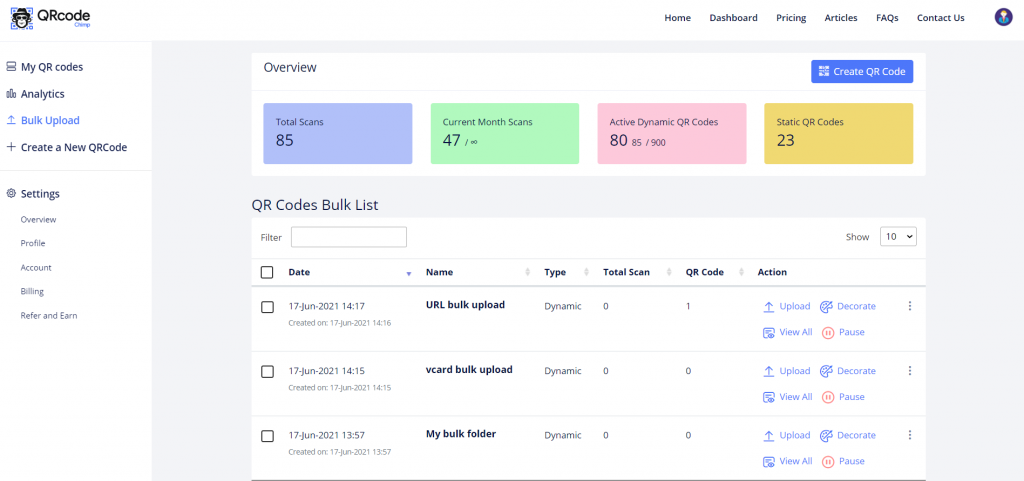
Du kan muligvis også vælge en mappe for at organisere batchen.
Trin 6: Kontroller feltkortlægningen
Gennemgå, hvordan regnearkskolonnerne knyttes til QR-kodefelterne.
Sørg for, at hver kolonne er forbundet til det korrekte felt, før du fortsætter.
Trin 7: Gennemgå valideringsfejl
QRCodeChimp validerer de uploadede data, før batchen oprettes.
Hvis der er fejl i nogen af registreringerne, skal du rette dem, og uploade filen igen.
Trin 8: Færdiggør uploaden
Når filen er godkendt, skal du fuldføre masseuploaden og gennemgå de nyoprettede QR-koder.
💡 For en skærm-for-skærm forklaring af hver mulighed, se Fuld gennemgang af masseuploads med skærmbilleder.
Design dine QR-koder som en batch
Du behøver ikke at designe hver QR-kode separat.
QRCodeChimp giver dig mulighed for at anvende et ensartet design på tværs af batchen, hvilket hjælper dig med at bevare de samme farver, former, rammer, logo og overordnede branding.
Du kan også tilpasse individuelle QR-koder separat efter behov.
Når du designer koder til udskrivning, skal du prioritere scanningspålidelighed frem for dekoration. Oprethold tilstrækkelig kontrast mellem QR-koden og dens baggrund, hold den stille zone fri, og undgå designelementer, der forstyrrer læsbarheden.
Før du producerer hundredvis af trykte genstande, bør du teste et par QR-koder på materialet og i den størrelse, du planlægger at bruge.
Download og klargør dine QR-koder til udskrivning
Når du har oprettet batchen, kan du downloade QR-koderne samlet eller downloade individuelle koder efter behov.
Vælg den passende QR-kodestørrelse og det tilgængelige filformat baseret på, hvordan koderne skal bruges.
Ved store partier skal du også planlægge, hvordan du matcher hver downloadet QR-kode med det korrekte produkt, den korrekte medarbejder, den korrekte sag eller den korrekte anden registrering. En klar navngivningskonvention kan hjælpe med at forhindre, at koder tildeles den forkerte vare.
Før du starter et stort oplag:
- Download et lille eksempel.
- Udskriv den i den faktiske ønskede størrelse.
- Scan det med forskellige telefoner.
- Bekræft, at hver kode åbner det korrekte indhold.
- Test under de samme lys- og overfladeforhold, som QR-koden skal bruges under.
Denne enkle test kan forhindre dyr gentrykning senere.
Almindelige fejl ved masseupload og hvordan de rettes
Masseuploads kan mislykkes, når regnearkets struktur eller data ikke stemmer overens med, hvad den valgte QR-kodeløsning forventer.
Her er nogle almindelige problemer, du skal kontrollere.
Obligatoriske felter er tomme
problem: Et obligatorisk regnearksfelt er blevet efterladt tomt.
Fix: Gennemgå eksempelskabelonen og udfyld alle obligatoriske felter. Hvis løsningen kræver en sidekodeværdi, skal du indtaste en unik værdi eller bruge AUTO hvor understøttes.
Duplikerede sidekoder
problem: To eller flere poster bruger den samme værdi i et felt, der skal være unikt.
Fix: Tildel en unik værdi til hver post eller brug AUTO hvor det er tilgængeligt.
Regnearkskolonnerne stemmer ikke overens
problem: Obligatoriske kolonner er blevet omdøbt, fjernet eller ændret.
Fix: Download en ny eksempelfil til den valgte løsning, og overfør dine data til skabelonen uden at ændre den nødvendige struktur.
Ugyldige webadresser
problem: En URL er ufuldstændig eller forkert formateret.
Fix: Tjek den komplette URL, inklusive protokollen, f.eks. https://og test det i en browser, før du uploader.
Billeder vises ikke
problem: Billed-URL'en er ikke tilgængelig eller peger ikke på den korrekte uploadede fil.
Fix: Upload billedet til filhåndteringen, hvor det er nødvendigt, og brug den korrekte tilgængelige URL i regnearket.
Filen uploades ikke
problem: Regnearket er gemt i et ikke-understøttet format, eller dets struktur er blevet ændret.
Fix: Gem filen som CSV, XLS eller XLSX, og sammenlign dens kolonner med en ny eksempelskabelon.
Administrer dine QR-koder efter oprettelse
Masseoprettelse er kun det første skridt. God organisering bliver stadig vigtigere, efterhånden som antallet af QR-koder på din konto vokser.
✅ Organiser koder i mapper
Brug mapper og tydelige batchnavne, så du hurtigt kan finde QR-koder, der er knyttet til et bestemt team, en kampagne, en lokation, en produktgruppe eller et projekt.
✅ Rediger dynamiske QR-koder
Dynamiske QR-koder giver dig mulighed for at opdatere deres indhold uden at ændre selve QR-koden.
Hvis for eksempel 200 QR-koder fra butikker peger på en kampagne, der er afsluttet, kan du opdatere de relevante dynamiske QR-koder i stedet for at erstatte det trykte materiale.
Hvis du har brug for at opdatere flere poster, kan du se, hvordan du gør det rediger QR-koder i bulk.
✅ Spor scanninger
Dynamiske QR-koder leverer også scanningsanalyser, der hjælper dig med at forstå, hvordan individuelle QR-koder eller kampagner klarer sig.
Dette bliver især nyttigt, når du administrerer QR-koder på tværs af mange lokationer, produkter, medarbejdere eller trykte aktiver.
✅ Administrer adgang, når du arbejder med teams
For organisationer med flere brugere, QRCodeChimp's kontoadministrationsfunktioner kan hjælpe teams med at arbejde med QR-koder, samtidig med at centraliseret kontrol opretholdes.
Hvor mange QR-koder kan du oprette på én gang?
Til dynamiske QR-koder, det antal, du kan oprette, afhænger af den tilgængelige dynamiske QR-kode i henhold til din plan.
Masseupload er tilgængelig på Pro og højere planer.
Til statiske QR-koder, kan du oprette op til dobbelt så meget som din plans grænse for dynamiske QR-koder i en enkelt bulkbatch.
Hvis en plan f.eks. tillader 300 dynamiske QR-koder, kan en statisk bulkbatch indeholde op til 600 statiske QR-koder.
Meget store uploads kan være nemmere at behandle, når de opdeles i mindre grupper.
Husk at statiske QR-koder, der oprettes i store mængder, ikke kan redigeres efter oprettelsen, mens dynamiske QR-koder kan opdateres og spores.
Opret hundredvis af QR-koder uden at oprette dem én efter én
Et velforberedt regneark kan forvandle timevis af gentagen QR-kodeoprettelse til én masseupload.
Start med eksempelfilen til din QR-løsning, tilføj én post pr. række, gennemgå dine data omhyggeligt, og vælg statiske eller dynamiske koder baseret på, om du får brug for redigering og analyse senere.
Når batchen er oprettet, skal du teste et par koder, før du distribuerer eller udskriver dem i stor skala.
Ofte stillede spørgsmål
Kan jeg oprette QR-koder gratis på én gang?
Masseupload er tilgængelig fra Pro-abonnementet. Gratis og lavere abonnementer inkluderer ikke masseupload-funktionen.
Kan jeg generere QR-koder på én gang fra Google Sheets?
Ja. Forbered dataene i Google Sheets, download derefter regnearket som CSV eller XLSX, og upload filen til QRCodeChimp.
Det er ikke nødvendigt at genskabe dataene i et andet regnearksprogram.
Kan jeg tilføje mit logo til QR-koder, der oprettes i store mængder?
Ja. Du kan anvende et ensartet QR-kodedesign, inklusive brandingelementer såsom et logo, på tværs af hele batchen.
For indholdsfelter, der kræver forskellige billeder til forskellige poster, skal du følge instruktionerne for billedupload i eksempelskabelonen til masseopladning.
Udløber masse-QR-koder?
Masseoprettelse af QR-koder har ikke en separat udløbsdato, blot fordi de blev oprettet på én gang.
Statiske QR-koder fortsætter med at virke, så længe de kodede oplysninger forbliver gyldige.
Dynamiske QR-koder kan sættes på pause, hvis scanningsgrænsen for dit abonnement er nået. De begynder at virke igen, når scanningsgrænsen nulstilles. Deres tilgængelighed kan også afhænge af status for kontoen og det abonnement, der understøtter dem.
Du vil måske også kunne lide
Sådan opretter du en cirkulær QR-kode med logo + bedste praksis og fejl, du skal undgå
Lær, hvordan du opretter en cirkulær QR-kode (rund eller cirkel) med dit logo, plus bedste praksis, tips til scanning og fejl, du skal undgå. Gratis at starte med. QRCodeChimp.
Sådan grupperer du kort i QRCodeChimp Opsætning af indtastnings-ID
Lær at organisere digitale visitkort effektivt ved hjælp af QRCodeChimp Entra ID-gruppering. Forenkl korthåndtering efter gruppe, filter eller alt-i-én.
Trin til at integrere Microsoft Entra ID (Azure AD) med QRCodeChimp
Lær, hvordan du forbinder Microsoft Entra ID med QRCodeChimp at automatisere oprettelsen af digitale visitkort, forbedre sikkerheden og forenkle onboarding.
Sådan kombinerer du flere links til ét link
Kombiner flere links til ét delbart link og en QR-kode. Brug det i biografier, e-mails, beskeder eller udskrifter, og opdater dine links når som helst.
Mest Populære
Kontakt salgsafdelingen