Det kan hurtigt blive rodet at dele flere links på én gang. En lang liste af URL'er gør en e-mail eller besked sværere at læse, sociale profiler har begrænset plads, og trykte materialer kræver, at man manuelt indtaster webadresser.
En enklere mulighed er at kombiner flere links til ét delbar side. I stedet for at sende hver URL separat, deler du én side, der indeholder alle de destinationer, du ønsker, at folk skal have adgang til.
Den side kan have sin egen URL til digital deling og en QR-kode til udskrivning. Uanset om nogen trykker på linket eller scanner QR-koden, når de til den samme samling af links.
- Kan du kombinere flere links til ét?
- 3 måder at kombinere flere links til ét
- Sådan kombinerer du flere links til ét link med QRCodeChimp
- Hvor du skal dele dit kombinerede link
- Link eller QR-kode: Hvilken skal du dele?
- Tips til et kombineret link, som folk rent faktisk bruger
- Hvornår skal du i stedet bruge et direkte link?
- Saml dine vigtige links
- Ofte stillede spørgsmål
Kan du kombinere flere links til ét?
Ja. Du kan oprette én landingsside, der samler flere links, og derefter dele en enkelt URL for den side.
For eksempel, i stedet for at dele din hjemmeside, webshop, portefølje, YouTube-kanal, Instagram-profil og bookingside separat, kan du placere dem alle på én side. Folk åbner ét link og vælger den destination, de ønsker.
Dette giver dig ét link til flere links, hvilket gør det nemmere at dele flere destinationer uden at sende hver URL separat.
Den samme side kan også forbindes til en QR-kode. Det betyder, at du kan bruge URL'en, hvor folk kan trykke, og QR-koden, hvor det er mere bekvemt at scanne.
Med en dynamisk side kan du opdatere, fjerne eller omarrangere linkene senere uden at ændre URL'en eller genudskrive QR-koden.
3 måder at kombinere flere links til ét
Der er mere end én måde at samle flere links på. Den bedste løsning afhænger af, hvor ofte dine links ændres, hvor meget kontrol du har brug for over siden, og hvor du planlægger at dele dem.
| Metode | Opsætning | Nem at opdatere | QR code | Branding | Analyse |
|---|---|---|---|---|---|
| Værktøj til side med flere links | Nem | Ja | Kan indbygges | Høj | Afhænger af værktøj og plan |
| Side på din egen hjemmeside | Kræver adgang til hjemmesiden | Ja | Oprettet separat | Høj | Kræver opsætning af analyse |
| Delt dokument eller side | Nem | Ja | Oprettet separat | Limited | Normalt begrænset |
En side på din egen hjemmeside giver dig større kontrol, men kræver muligvis mere opsætning og vedligeholdelse. Et delt dokument er hurtigt at oprette, men tilbyder typisk mindre branding og en mindre poleret oplevelse.
En dedikeret multi-link-løsning fungerer godt, når du ønsker noget, der kan oprettes hurtigt, opdateres nemt og deles via både en URL og en QR-kode.
Sådan kombinerer du flere links til ét link med QRCodeChimp
QRCodeChimpMed Multi-URL-løsningen kan du oprette én side til dine links og give dig både en delbar side-URL og en QR-kode.
Trin 1: Åbn QR-kodegeneratoren til flere URL'er
Log ind på din QRCodeChimp konto og åben Multi-URL QR-kodegenerator.
Vælg din sidekode omhyggeligt. Den bliver en del af din linko.page URL og kan ikke ændres, når siden er gemt.
Trin 2: Vælg en skabelon
Vælg et layout, der fungerer til den type links og indhold, du vil dele.
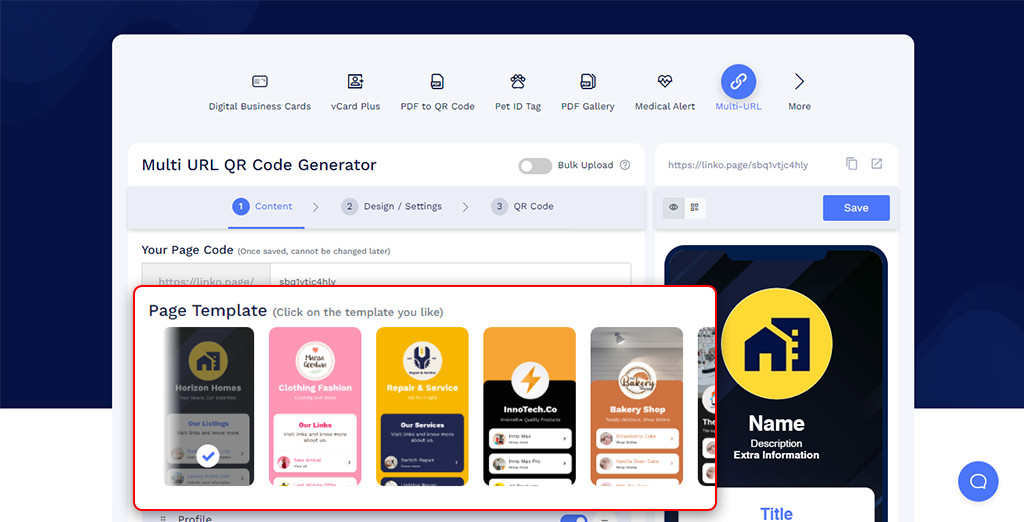
Du kan tilpasse designet senere, så fokuser først på at vælge en klar struktur.
Trin 3: Tilføj dine links
Tilføj de destinationer, du vil have folk til at få adgang til, og giv hver enkelt en tydelig etiket.
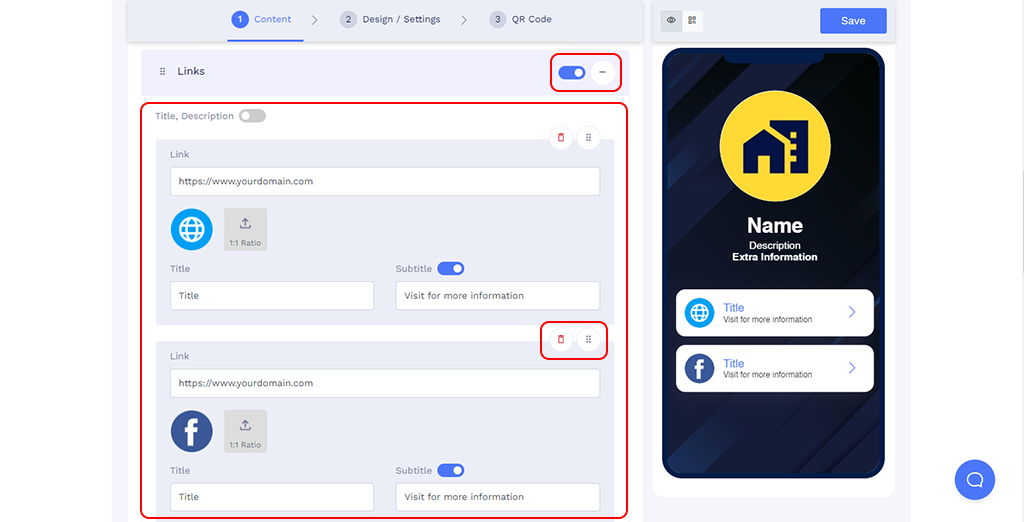
I stedet for vage etiketter som "Klik her" skal du bruge beskrivende tekst som "Se portefølje", "Se nye varer", "Book et opkald" eller "Download brochure".
Placer det vigtigste link først, så besøgende hurtigt kan finde den primære handling.
Trin 4: Tilpas siden
Juster sidedesignet, så det passer til dit brand. Du kan tilpasse elementer som farver, skrifttyper, baggrunde og andre sidekomponenter.
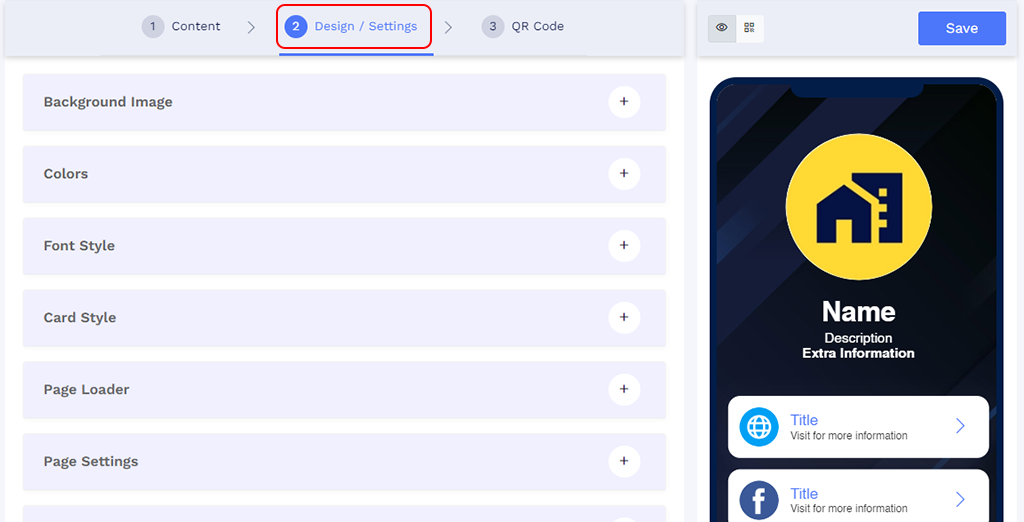
Du kan også tilpasse QR-koden, så den passer naturligt til din branding, samtidig med at den forbliver nem at scanne.
Trin 5: Gem og del
Gem din side, når alt er klar.
Kopiér sidens URL, når du vil dele dine links digitalt. Download QR-koden, når folk tilgår siden fra trykte eller fysiske materialer.
Du kan også kombiner links i én QR-kode, så folk, der scanner fra print, når den samme side og vælger den destination, de har brug for.
💡Læs mere: For den komplette opsætning, inklusive kontaktoplysninger, yderligere komponenter, gemte sidestile og QR-tilpasning, se vores Trin-for-trin guide til at oprette en QR-kode til flere links.
Hvor du skal dele dit kombinerede link
Når du har én side til dine links, kan du bruge den alle steder, hvor du ellers ville have brug for at dele flere separate webadresser.
✅ Biografier fra sociale medier
Et kombineret link fungerer godt, når du ønsker, at ét profillink skal føre besøgende til flere destinationer.
For eksempel kan din side indeholde din hjemmeside, dit seneste indhold, din butik, dit nyhedsbrev, din portefølje eller din bookingside. Når noget ændrer sig, opdaterer du siden i stedet for at erstatte linket alle de steder, hvor du har delt det.
En side med flere URL'er kan derfor også fungere som en link-in-bio-side.
✅ E-mailsignaturer
En e-mailsignatur kan hurtigt blive overfyldt, hvis du tilføjer separate links til din hjemmeside, portefølje, kalender, ressourcer og sociale profiler.
Brug i stedet ét rent link, der fører til de destinationer, der er mest relevante for de personer, der modtager dine e-mails.
For eksempel kunne en konsulent linke til én side, der indeholder deres tjenester, casestudier, kalender og kontaktoplysninger.
✅ WhatsApp, SMS og direkte beskeder
Hvis du sender flere URL'er i én besked, kan det være svært for modtageren at forstå, hvilken en der skal åbnes først.
Et enkelt organiseret link holder beskeden kortere og lader modtageren vælge, hvad de har brug for, fra én side.
En sælger kunne for eksempel dele ét link, der indeholder en produktbrochure, en demovideo, en kundehistorie og en mødebookingside, i stedet for at sende fire separate URL'er.
✅ CV'er og porteføljer
En enkelt side kan samle:
- CV
- Portfolio
- LinkedIn profil
- Certifikater
- Arbejdsprøver
- Kontaktoplysninger
Sidens URL kan tilføjes til et digitalt CV, mens dens QR-kode kan placeres på en trykt version.
✅ Invitationer og detaljer om begivenheden
Én side kan forenkle informationsdeling, når gæster har brug for adgang til flere ressourcer, såsom:
- Sted og rutevejledning
- Tidsplan eller rejseplan
- Registreringsoplysninger
- Information om indkvartering
- Fotogalleri
- Andre ressourcer til begivenheder
Du kan dele sidens URL digitalt og placere QR-koden på invitationer, skiltning til begivenheder eller andre trykte materialer.
✅ Trykte materialer
En kombineret side er især nyttig, når flere ressourcer skal være tilgængelige fra en brochure, produktpakke, flyer, plakat, display eller skilt.
I stedet for at udskrive flere QR-koder eller lange URL'er, så brug én QR-kode og lad landingssiden organisere valgmulighederne.
For eksempel kan produktemballage bruge én QR-kode til at vise en opsætningsvideo, brugermanual, garantiregistrering, kundesupport og et link til genbestilling.
Link eller QR-kode: Hvilken skal du dele?
Du behøver ikke at vælge det ene eller det andet.
| Del sidens URL | Del QR-koden |
|---|---|
| Bios på sociale medier | Produktets emballage |
| Emails | Plakater |
| Beskeder | Flyers og brochurer |
| Digitale dokumenter | Udstillinger og skiltning |
| Online profiler | Præsentationsskærme |
Brug sidens URL når folk kan trykke direkte på den. Brug QR code når scanning er mere bekvemt.
Begge kan åbne den samme side med flere URL'er, så du behøver kun at vedligeholde ét sæt links.
Tips til et kombineret link, som folk rent faktisk bruger
- Sæt det vigtigste link først: Gør den primære handling nem at finde uden at skulle scrolle.
- Brug beskrivende etiketter: "Download produktvejledning" er tydeligere end "Læs mere".
- Behold kun relevante links: For mange valgmuligheder kan gøre siden sværere at bruge.
- Gennemgå links regelmæssigt: Fjern forældede destinationer og opdater tidsfølsomt indhold.
- Brug engagementsdata, når de er tilgængelige: Hvis bestemte links får flere klik, bør du overveje at flytte dem højere op.
- Vælg din sidekode omhyggeligt: Når siden er gemt, kan sidekoden ikke ændres.
Hvornår skal du i stedet bruge et direkte link?
Det er nyttigt at kombinere links, når folk virkelig har brug for et valg.
Hvis der kun er én handling, du ønsker, at nogen skal foretage sig, er det ofte bedre at sende dem direkte til den destination.
Brug et direkte link eller en QR-kode, når målet blot er at:
- Foretage en betaling
- Indsend én formular
- Tilmeld dig én begivenhed
- Åbn én produktside
- Download én specifik ressource
Den enkleste regel er denne: brug en side med flere links, når destinationerne hører sammen, og brugerne med rimelighed kan have brug for forskellige ressourcer. Brug et direkte link, når der er én klar handling.
Saml dine vigtige links
Du behøver ikke at sende en separat URL hver gang du vil dele en anden ressource.
En enkelt side med flere links kan samle dine vigtige destinationer, give folk ét enkelt link at åbne online og give en QR-kode til deling offline.
Du kan derefter opdatere det, der vises på siden, uden at erstatte URL'en eller genudskrive QR-koden.
Ofte stillede spørgsmål
Kan jeg kombinere to links til ét?
Ja. Du kan oprette en landingsside, der indeholder de to links, og dele den enkelte URL for den side. Den samme metode fungerer, uanset om du har to links eller flere.
Kan jeg indsætte flere links i ét link?
Ja. Du kan placere flere links på én landingsside og derefter dele den enkelte URL for den side. Folk åbner linket og vælger den ønskede destination.
Er det gratis at kombinere flere links til ét?
Du kan oprette en QR-kode med flere URL'er ved hjælp af QRCodeChimp's gratisplan, med forbehold for planens gældende begrænsninger for dynamiske QR-koder og scanninger.
Betalte abonnementer giver højere grænser og yderligere funktioner.
Kan jeg ændre linkene efter at have delt siden?
Ja. En dynamisk side med flere URL'er kan opdateres, efter den er blevet delt.
Du kan erstatte, fjerne, tilføje eller omarrangere links, mens du fortsætter med at bruge den samme side-URL og QR-kode.
Er en side med flere links det samme som en URL-forkorter?
Nej. En URL-forkorter opretter normalt en kortere version af én destinations-URL.
En side med flere links samler flere destinationer på én side, der kan deles. Besøgende åbner siden og vælger, hvilket link de vil følge.
Kan jeg erstatte flere QR-koder med én QR-kode?
Ja, når destinationerne hører sammen.
I stedet for at vise flere QR-koder, kan du placere destinationslinkene på én side med flere URL'er og oprette en enkelt QR-kode til den. Folk scanner én gang og vælger den ressource, de har brug for.
Separate QR-koder kan stadig være bedre, når hver destination tjener et forskelligt formål eller skal måles uafhængigt.
Kan jeg bruge det kombinerede link som en link-in-bio-side?
Ja. EN QRCodeChimp En side med flere URL'er har sin egen delbare URL, så du kan bruge den i din bio på sociale medier som en enkelt destination for flere links.
Den samme side leveres også med en QR-kode, så du kan dele disse links via offline-materialer.
Hvad er en multi-link QR-kode?
En QR-kode med flere links åbner en side med flere links i stedet for at sende brugerne direkte til én destination.
Brugere scanner én gang og vælger derefter det link, de vil åbne.
Du vil måske også kunne lide
Sådan opretter du en cirkulær QR-kode med logo + bedste praksis og fejl, du skal undgå
Lær, hvordan du opretter en cirkulær QR-kode (rund eller cirkel) med dit logo, plus bedste praksis, tips til scanning og fejl, du skal undgå. Gratis at starte med. QRCodeChimp.
Sådan grupperer du kort i QRCodeChimp Opsætning af indtastnings-ID
Lær at organisere digitale visitkort effektivt ved hjælp af QRCodeChimp Entra ID-gruppering. Forenkl korthåndtering efter gruppe, filter eller alt-i-én.
Trin til at integrere Microsoft Entra ID (Azure AD) med QRCodeChimp
Lær, hvordan du forbinder Microsoft Entra ID med QRCodeChimp at automatisere oprettelsen af digitale visitkort, forbedre sikkerheden og forenkle onboarding.
Sådan opretter du én QR-kode til flere links
Lær, hvordan du opretter én QR-kode til flere links. Tilføj websteder, sociale profiler, videoer, PDF'er og mere, og opdater derefter links uden at udskrive dem igen.
Mest Populære
Kontakt salgsafdelingen