De fleste QR-kodeklistermærker siger "Scan mig", "Scan her" eller "Scan nu". Alle tre fortæller folk, hvordan de skal handle, ikke hvorfor. På en menu, flyer eller produktæske bliver en kode uden angivet gevinst sprunget over af alle, der ikke allerede er nysgerrige, og det oplag, du har betalt for, får færre scanninger, end det burde.
QRCodeChimp nu kan du oprette brugerdefinerede QR-kode klistermærker med din egen besked. I stedet for en generisk prompt kan dit klistermærke sige Vis menu, Tilføj kontakt, Registrer nu eller Få 20% Off.
In QRCodeChimp, rammen omkring en QR-kode kaldes et klistermærke. Du kan tilpasse teksten på QR-kodeklistermærket på understøttede designs, mens du bevarer dine QR-kodefarver, logo og overordnede design intakt.
Brugerdefineret klistermærketekst er tilgængelig for alle brugere og fungerer på tværs af alle QRCodeChimp løsninger.
Lær hvorfor vi har tilføjet brugerdefineret tekst til QR-kodeklistermærker, og hvordan du kan tilføje den for at øge dine QR-kodescanninger og engagement.
Nøgle Informationer:
- Brugerdefineret klistermærketekst giver folk en klar grund til at scanne.
- Match din opfordring til handling (CTA) med QR-kodens formål og placering.
- Hold klistermærketeksten kort, specifik og letlæselig.
- Tilpas skrifttyper, farver, størrelse og placering, så de matcher dit brand.
- Test det endelige QR-kodedesign inden udskrivning eller publicering.
- Hvorfor vi introducerede brugerdefineret tekst til QR-kodeklistermærker
- Hvorfor bruge brugerdefineret tekst på QR-kodeklistermærker?
- Hvad kan du tilpasse i QR-kodeklistermærker?
- Sådan tilføjer du brugerdefineret tekst til et QR-kodeklistermærke
- Hvad kan man skrive på et QR-kode-klistermærke?
- Tips til at skrive effektiv QR-kode-klistermærketekst
- Giv folk en grund til at scanne
- Ofte stillede spørgsmål
Hvorfor vi introducerede brugerdefineret tekst til QR-kodeklistermærker
Mange QRCodeChimp Brugerne ønskede mere fleksibilitet end foruddefineret klistermærketekst, f.eks. "Scan mig" eller "Scan her".
Forskellige QR-koder tjener forskellige formål. En restaurant vil måske gerne sige Vis menu, et digitalt visitkort kan bruge Tilføj kontakt, mens en reklame-QR-kode kan sige Få 20% Off.
Derudover kan brands ønske at oplyse på forhånd, hvad folk ville modtage ved at scanne QR-koden, f.eks. Hent PDF (på engelsk) or Tilmeld dig loyalitetsprogrammet.
Den feedback førte til, at vi introducerede brugerdefineret tekst til understøttede QR-kodeklistermærker, hvilket giver brugerne mere kontrol over den handlingsopfordring, der vises omkring deres QR-koder.
Hvorfor bruge brugerdefineret tekst på QR-kodeklistermærker?
En QR-kode i sig selv fortæller måske ikke folk, hvad der vil ske, når de scanner den. Teksten i QR-koderammen giver dem kontekst, før de beslutter, om de vil handle.
Sammenlign:
- Scan mig → Vis menu
- Scan her → Tilføj kontakt
- Scan nu → Få 20% rabat
- Scan QR-koden → Tilmeld dig loyalitetsprogrammet
En specifik QR-kode opfordring til handling fortæller folk, hvad de kan forvente efter scanningen, og giver dem en klarere grund til at handle. Det hjælper også med at skabe den rette forventning, før de når destinationen.
I stedet for at stole på en generisk 'Scan mig Med en QR-koderamme kan du gøre beskeden relevant i forhold til indholdet, tilbuddet eller handlingen, der venter på den anden side.
Hvad kan du tilpasse i QR-kodeklistermærker?
Start med at vælge et understøttet design fra Brugerdefinerede klistermærker sektion. Afhængigt af det valgte klistermærke kan du tilpasse:
- Klistermærketekst
- Tekststørrelse
- Skrifttype og tilgængelige skrifttykkelser
- Tekst-, ramme-, panel- og ikonfarver
- QR-kode størrelse
- QR-kode vandret og lodret position
Du kan også bruge dine eksisterende QR-kodefarver eller anvende brugerdefinerede farver på klistermærket.
Hvis din QR-kode allerede indeholder et logo, forbliver det på plads, så du kan oprette QR-kodeklistermærker med logo, brugerdefineret tekst og brandfarver sammen.
Bemærk: Brugerdefineret tekst er tilgængelig for designs, der er anført under Brugerdefinerede klistermærker sektion. Tilgængelige tilpasningsmuligheder kan variere en smule afhængigt af klistermærkets design.
Sådan tilføjer du brugerdefineret tekst til et QR-kodeklistermærke
QRCodeChimps QR-kode-klistermærkeværktøj er indbygget i QR-kodeeditoren, så du kan tilpasse klistermærketekst, mens du opretter en ny QR-kode eller redigerer en eksisterende.
Trin 1: Opret eller rediger din QR-kode
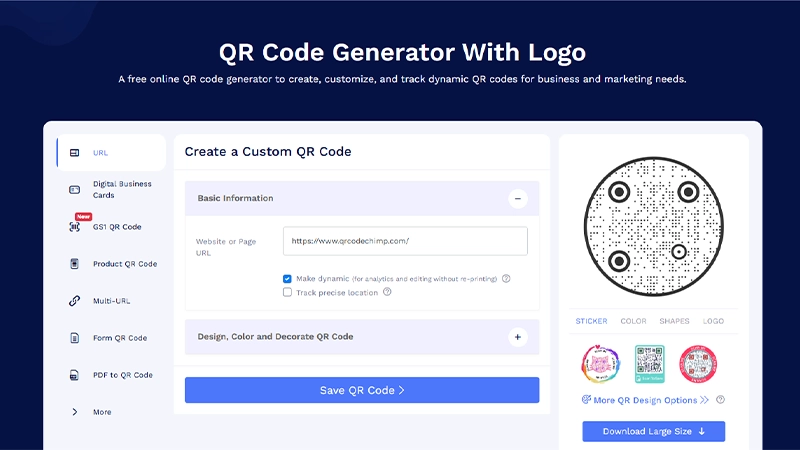
Vælg en hvilken som helst QRCodeChimp løsningen og indtast de nødvendige oplysninger, eller åbn en eksisterende QR-kode til redigering.
I denne vejledning bruger vi URL QR-kodeløsningen.
Trin 2: Åbn flere QR-designmuligheder
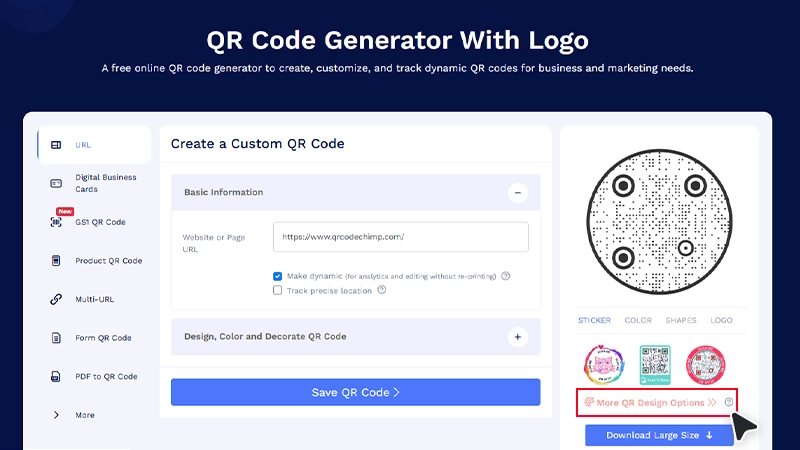
Gå til afsnittet om tilpasning af QR-koder, og klik på Flere muligheder for QR-designAlternativt kan du klikke på fanen "Design, farvelæg og dekorer QR-kode" for at åbne designmulighederne.
Trin 3: Vælg et brugerdefineret klistermærke
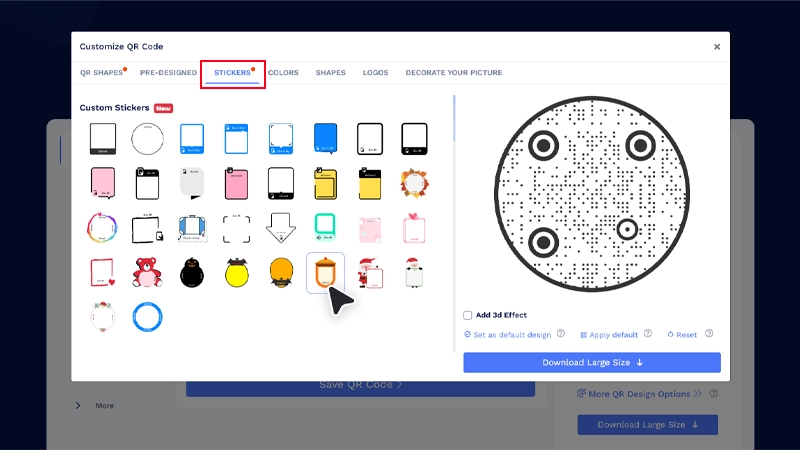
Åbne Klistermærker fanen og vælg et design fra Brugerdefinerede klistermærker afsnit. EN Brugerdefineret klistermærke pop op-vinduet åbnes.
Trin 4: Tilføj din klistermærketekst
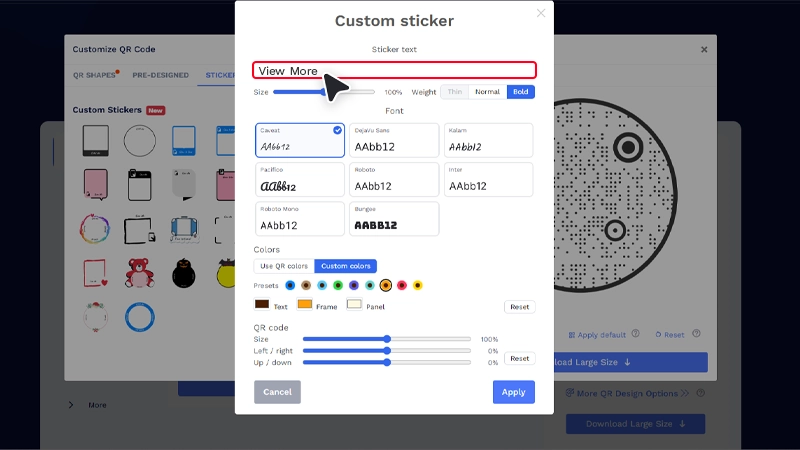
I pop op-vinduet skal du erstatte standardteksten med din egen besked eller handlingsfremmende opfordring.
For eksempel kunne du bruge Vis menu, Download guide, Tilføj kontakt eller Tag i mod tilbud, afhængigt af hvad din QR-kode gør.
TipHvis du vil redigere teksten senere uden at ændre klistermærkets design, skal du klikke på det valgte klistermærke igen for at åbne det igen. Brugerdefineret klistermærke pop op og opdater teksten.
Trin 5: Tilpas klistermærket
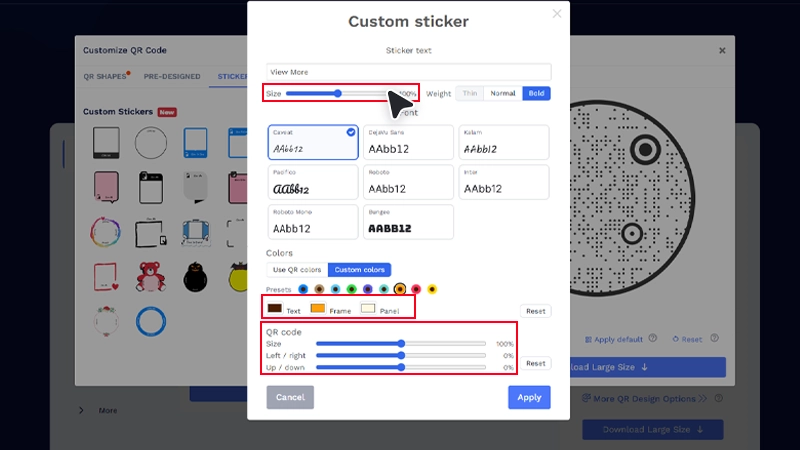
Juster tekststørrelse, skrifttype, skrifttykkelse, farver, QR-kodestørrelse og QR-kodeplacering, så de passer til dit design.
Se ændringerne, mens du tilpasser klistermærket, for at sikre, at teksten og QR-koden forbliver tydelige.
BemærkHvis teksten er for lang, passer den muligvis ikke ind i rammen. Reducer størrelsen eller forkort teksten, så den passer.
Trin 6: Anvend og gem
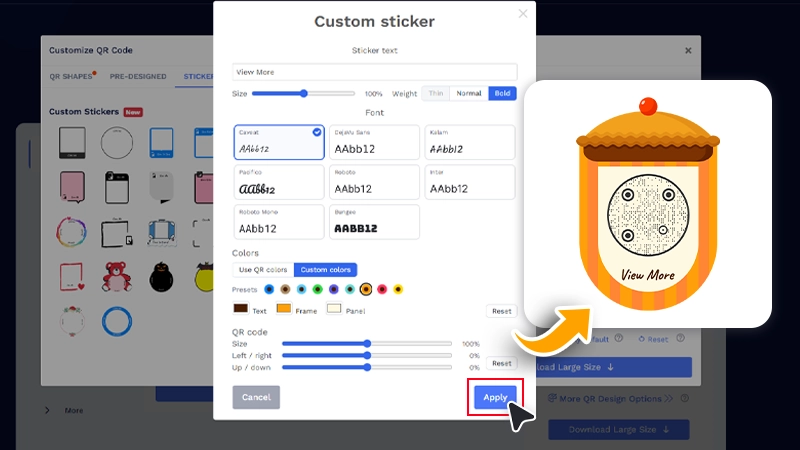
Når du er tilfreds med designet, skal du klikke på Ansøg, og gem derefter din QR-kode.
Test altid den færdige QR-kode, før du udskriver eller udgiver den.
Hvad kan man skrive på et QR-kode-klistermærke?
Teksten på din QR-kode skal matche det, folk finder efter scanning. Start med formålet med QR-koden, og vælg derefter den korteste sætning, der tydeligt beskriver resultatet.
| Brug sag | Eksempel på klistermærketekst |
|---|---|
| Digitalt visitkort | Tilføj kontakt, lad os komme i kontakt |
| Restaurant | Se menu, bestil her |
| Promotion (forfremmelse) | Få 20% rabat, gør krav på tilbuddet |
| Produkt | Se detaljer, lær mere |
| Anmeldelser | Skriv en anmeldelse, del feedback |
| Events | Tilmeld dig nu, tjek ind |
| PDF eller brochure | Se brochure, download vejledning |
Det bedste budskab afhænger også af, hvor QR-koden vises. Et bordtelt kan blot sige Bestil her fordi konteksten er indlysende, mens en flyer eller et skilt måske har brug for et mere specifikt budskab.
Tips til at skrive effektiv QR-kode-klistermærketekst
Den rigtige tekst på klistermærket kan gøre din QR-kode lettere at forstå og mere interessant at scanne. Husk disse tips, når du vælger din besked.
✅Vær specifik og hold budskabet klart
Folk læser ofte klistermærket på et sekund, nogle gange på afstand. Hold budskabet klart og letforståeligt.
- Hold budskabet kort. To eller tre ord er ofte nok.
- Fortæl folk, hvad de får efter scanningen.
- Brug en specifik CTA i stedet for en generisk prompt.
- Fremhæv fordelen, når der er en.
- Match budskabet med QR-kodens formål og placering.
- Når du udskriv QR-kode klistermærkerSørg for, at både teksten og QR-koden forbliver tydelige ved den endelige udskriftsstørrelse.
- Test hele QR-kodedesignet før publicering eller trykning.
Forskellen er let at se:
- Scan her → Generisk
- Vis menu → Specifik
- Få 20% Off → Fordelsorienteret
✅Test forskellige beskeder for at se, hvad der virker
Nogle gange kan to beskeder give mening for den samme QR-kode. For eksempel kan en restaurant vælge mellem Vis menu og Bestil her, mens en salgsfremmende QR-kode kan bruge Tag i mod tilbud or Få 20% Off.
Hvis du bruger dynamiske QR-koder, kan du teste forskellige klistermærkebeskeder på tværs af separate QR-koder, der peger på den samme destination, og sammenligne scanningsaktiviteten i QRCodeChimp instrumentbræt.
Dette kan hjælpe dig med at identificere, hvilket budskab der fungerer bedst for en bestemt placering eller målgruppe.
Husk at klistermærketeksten er en del af designet på den trykte QR-koderamme. Hvis du ændrer teksten senere, vises den opdaterede version i nye downloads, men du skal genudskrive tidligere trykte klistermærker.
✅ Vær opmærksom på tekststørrelse og tegnlængde
Længere opfordringer til handling kan give mere kontekst, men QR-kodeklistermærker har begrænset plads. Hvis teksten er for lang, passer den muligvis ikke komfortabelt inden for rammen.
Du kan reducere skriftstørrelsen, så den passer, men tekst, der er for lille, kan blive svær at læse, især når den ses på afstand eller udskrives i en mindre størrelse.
Hold budskabet kort nok til at forblive klart og læsbart. Sigt efter en balance mellem tekstmængden og skriftstørrelsen, så opfordringen til handling er let at lægge mærke til og forstå.
Giv folk en grund til at scanne
Et QR-kodeklistermærke er det sidste, nogen ser, før de beslutter sig for, om de vil scanne. I stedet for at stole på en generisk prompt, så brug tekst, der fortæller dem, hvad der venter på den anden side.
Skab brugerdefinerede QR-kodeklistermærker, der matcher dit brand, kommuniker en klar opfordring til handling, og fortæl folk præcis, hvorfor de skal scanne.
Ofte stillede spørgsmål
Kan jeg tilføje brugerdefineret tekst til enhver QR-kode?
Brugerdefineret klistermærketekst fungerer på tværs QRCodeChimp løsninger, men du skal vælge et understøttet design fra Brugerdefinerede klistermærker sektion.
Ændrer klistermærketeksten selve QR-koden?
Nej. Mærkatteksten vises i rammen omkring QR-koden og ændrer ikke de data, der er kodet i den. Test dog altid det endelige design i den tilsigtede udskriftsstørrelse for at sikre, at QR-koden scannes korrekt.
Er brugerdefineret klistermærketekst tilgængelig for alle brugere?
Ja. Brugerdefineret klistermærketekst er tilgængelig for alle QRCodeChimp brugere uanset planen.
Kan jeg ændre klistermærkets tekst efter udskrivning?
Du kan redigere klistermærketeksten på den gemte QR-kode og bruge det opdaterede design til fremtidige downloads. Allerede udskrevne klistermærker opdateres dog ikke og skal udskrives igen.
Hvordan tilføjer jeg en call-to-action-ramme omkring en QR-kode?
In QRCodeChimp, rammen omkring en QR-kode kaldes et klistermærke, og handlingsopfordringen er den tekst, der vises på den.
For at tilføje en en opfordring til handling-ramme omkring en QR-kode, åben Flere muligheder for QR-design, Gå til Klistermærker, vælg et design fra Brugerdefinerede klistermærker afsnittet, erstat standardteksten med din handlingsfremmende opfordring, og klik på Ansøg.
Du kan også tilpasse tekst, ramme, panel, farver, QR-kodestørrelse og placering for at oprette et QR-koderammedesign, der matcher din brugsanvisning eller dit brand.
Du vil måske også kunne lide
Sådan laver du QR-kodeklistermærker, der scanner pålideligt
Lær hvordan du laver QR-kodeklistermærker, der scanner pålideligt. Vælg den rigtige QR-type, størrelse, design, filformat, materiale og placering inden udskrivning.
Sådan opretter du en QR-kode til Google-anmeldelser til din virksomhed
Lær, hvordan du opretter en QR-kode til Google Review ved hjælp af dit link til Google Review. Tilpas, test og download din QR-kode til print og digital brug.
Sådan opretter du en QR-kode til din Amazon-ønskeliste eller -register
Opret en QR-kode til Amazons ønskeliste, babyliste eller bryllupsliste i 3 nemme trin. Kopier dit link, generer, tilpas og del via scanning.
QRCode Monkey-alternativ: QRCodeChimp vs. QRCode-abe
Leder du efter et alternativ til QRCode Monkey? Sammenlign QR Code Monkey med QRCodeChimp om statiske og dynamiske QR-koder, analyser, tilpasning, prissætning, digitale visitkort, masseoprettelse og teamfunktioner.
Mest Populære
Kontakt salgsafdelingen
